 Вход – Меркурий ХС
 Автоматизированная система «Меркурий» создана для оформления электронных ветеринарно-сопроводительных документов (эВСД) на подконтрольную Госветнадзору продукцию и отслеживания путей ее перемещения по территории России. Позволила отказаться от привычных бумажных ветеринарных сертификатов и перейти на более эффективный, с точки зрения контроля, и удобный для предпринимателей электронный документооборот.
В статье расскажем, для решения каких задач внедрена ГИС по учету эВСД. Объясним, как пройти регистрацию в системе «Меркурий», как происходит подключение и начало работы.
Подскажем, какое оборудование из нашего каталога подойдет под ваш бизнес.
Оставьте заявку и получите консультацию в течение 5 минут.
Задачи информационной системы «Меркурий»
Федеральная государственная система «Меркурий» от Россельхознадзора создана с целью полной прослеживаемости движения товаров животного и растительного происхождения по территории страны. Первыми к практике полного контроля за такой продукцией прибегли Продовольственная и сельскохозяйственная организация ООН (ФАО) и Международное Эпизоотическое Бюро (МЭБ). Они ввели новое правило оборота подконтрольных грузов — отслеживание от поля до поступления в торговую точку.
То есть с момента внесения удобрений в землю и выращивания кормов для животных до поступления молока или мяса в розничный магазин. Такой механизм впоследствии стали называть «системой прослеживаемости продукции». Благодаря ей можно отследить движение продукции, относящейся к ветеринарии: животные, корма и удобрения для их выращивания, сырье (мясо, рыба, молоко) и изделия из него. То есть любой товар, предназначенный для употребления в пищу или имеющий косвенное отношение к таким продуктам, подлежит обязательной сертификации.
Документы оформляют на любой стадии производства, отгрузки, приемки товара вплоть до поступления на прилавок. По пути налаживания прослеживаемости пошли все развитые страны. Основные задачи внедрения системы «Меркурий»:
- защита потребителя от некачественной и небезопасной продукции;
- прозрачность действий надзорных органов, искоренение коррумпированности в рядах недобросовестных чиновников;
- снижение временных и финансовых затрат, устранение лишних административных барьеров для добросовестных производителей.
Таким образом, посредством внедрения информационной системы «Меркурий» государство получило механизм эффективной борьбы с мошенничеством, контрафактом и «теневым» рынком для прослеживаемости подконтрольной Госветнадзору продукции.
Официальный сайт системы «Меркурий» от Россельхознадзора
Россельхознадзор — Федеральная служба по ветеринарному и фитосанитарному надзору, орган исполнительной власти, занимается созданием в России системы полной прослеживаемости подконтрольной продукции. ФГИС «Меркурий» — собственная разработка Россельхознадзора, позволяющая получить исчерпывающую информацию о продукте на любой стадии его оборота — при поступлении сырья на завод, производстве из него изделий, отгрузке готовой продукции на склад и т. д.
Вся эта информация от поставщиков сырья, производителей или логистических компаний в электронном виде поступает в базу системы «Меркурий» на официальном сайте Россельхознадзора и проверяется контролирующими органами. Если в ходе проверки данных никаких нарушений со стороны предпринимателя выявлено не было, а продукция отвечает санитарно-эпидемиологическим требованиям, изготовитель получит сертификат на выпущенный товар и сможет реализовать его. Вход в ГИС для оформления сертификатов доступен только авторизованным пользователям.
Мы готовы помочь!
Задайте свой вопрос специалисту в конце статьи. Отвечаем быстро и по существу. К комментариям
Кто обязан подключиться к системе «Меркурий ХС»
В системе «Меркурий ХС» созданы специальные модули для работы предпринимателей, занятых в животноводстве и растениеводстве и реализации произведенной продукции. В соответствии с поправками, внесенными НПА № 243-ФЗ от 13 июля 2015 года в Федеральный закон №4979-1, подключиться обязаны все организации, участвующие в обороте подконтрольной Россельхознадзору продукции, а также в выращивании и производстве кормов для животных, удобрений.
Это правило распространяется на торговые предприятия, мясокомбинаты, молокозаводы, рыбные хозяйства, пчеловодческие компании, а также организации и учреждения, получающие сельскохозяйственные продукты, включая детские сады, школы, больницы, санатории.
Регистрация личного кабинета в системе «Меркурий»
Чтобы зарегистрировать организацию или индивидуального предпринимателя, необходимо подать заявку в территориальное управление (ТУ) Россельхознадзора. Контактная информация по всем управлениям в конкретном регионе приведена на веб-ресурсе службы. Подать заявление на регистрацию можно несколькими способами:
- При посещении ведомства. Сначала следует скачать бланк заявления, распечатать и заполнить от руки, скрепить печатью и подписью руководителя организации, отнести в территориальное управление.
- Почтовым отправлением. Также заполняют заявление на бумажном носителе, но отправляют в ТУ по почте.
- Отправка электронного заявления, заверенного квалифицированной цифровой подписью, на e-mail службы info@svfx.mcx.ru.
Порядок подачи обращения и данные, которые необходимо указать в нем, регламентированы Приказом Минсельхоза РФ от 27.12.2016 № 589. Предприниматели обязаны указать адрес регистрации компании, занимающейся производством или реализацией подконтрольных товаров, и ответственное лицо — администратора организации, который в дальнейшем сможет регистрировать других пользователей в системе и наделять их полномочиями по работе с учетной записью.
Обратите внимание! При удаленной подаче заявки вам предоставят только доступ к системе. Для регистрации объектов, принадлежащих компании, предстоит лично посетить территориальное управление Россельхознадзора. Зарегистрировать их в системе «Меркурий» удаленно не получится. Также следует зарегистрировать всех хозяйствующих субъектов, производящих либо реализующих подконтрольную продукцию, на сайте системы «Цербер».
Подберем оборудование для вашего бизнеса. Доставим в любую точку РФ.
Оставьте заявку и получите консультацию.
Вход в личный кабинет системы «Меркурий» Россельхознадзора
Альтернативный вариант доступа в личный кабинет «Меркурий» — вход через портал «Госуслуги». Он возможен в том случае, если у вас есть учетная запись в «Ветис.Паспорт» с указанным в ней СНИЛС.
Автоматизированная система «Меркурий»
GUID — уникальный идентификационный номер, присваиваемый поднадзорному объекту ХС для его быстрого поиска в реестре ИС «Ветис». Идентификатор и регистрационный номер компании необходимо сообщить поставщикам. Получить данные можно в ИС «Цербер» после регистрации на платформе. Перед получением номера убедитесь, что ваши торговые или производственные площадки занесены в базу. Если нет — зарегистрируйте их в системе.
Войдите в систему и выберите из списка объект, которому нужно присвоить GUID. Если он разделен на несколько площадок, выберите нужную (например, цех по изготовлению полуфабрикатов из мяса).

Откроется страница со всеми площадками, закрепленными за предпринимателем.

Кликните на иконку со служебной информацией, прокрутите открывшуюся страницу вниз до размещенного там номера глобального идентификатора.
Подключение и начало работы
Предусмотрено несколько вариантов взаимодействия с системой «Меркурий».
Во-первых, это можно сделать с помощью полноценной интеграции учетной записи с системой через API, который позволяет обмениваться данными (подходит для крупных компаний, оформляющих большое количество сертификатов).
Во-вторых, возможно отражение операций с ВСД непосредственно в системе через web-интерфейс. Этот вариант подходит при небольших объемах поставок подконтрольной продукции, так как электронная документация оформляется на каждую товарную позицию в накладной, а значит, электронных сертификатов по одной поставке создается больше, чем на бумажном носителе. Гасить каждый поступивший документ в web-интерфейсе «Меркурий» довольно трудоемко, занимает продолжительное время — ВСД в системе отображаются одним списком.
В-третьих, можно использовать специализированные решения. Например, модуль «Меркурий» в рамках сервиса «Контур.Маркет» или ПО от компании «1С».
Оборудование для любых видов бизнеса. Доставка по всей России!
Оставьте заявку и получите консультацию в течение 5 минут.
Оцените, насколько полезна была информация в статье?
Наш каталог продукции
У нас Вы найдете широкий ассортимент товаров в сегментах
кассового, торгового, весового, банковского и офисного оборудования.
Посмотреть весь каталог
Платформа «Меркурий» представляет собой информационную систему учета электронных ветеринарных сертификатов. С 2018 года вход и авторизация в системе «Меркурий», в том числе и в подсистеме хозяйствующих субъектов (ХС), работа в ней — обязательное требование ко всем участникам оборота продукции животного происхождения, включая и розничных реализаторов.
Подберем оборудование для вашего бизнеса. Доставим в любую точку РФ!
Оставьте заявку и получите консультацию в течение 5 минут.
Настройки для совместимости с платформами Роспотребнадзора
Весь объем бизнес-процессов, требующих использования платформы, можно разделить на три основные группы. К ним относятся операции по приемке сырья, изготовлению товаров и их последующей отгрузке. Платформа позволяет обрабатывать такие задачи:
- формирование заявок и проверка их корректности при пересылке в территориальные ведомства;
- изучение поступивших документов;
- ведение складского учета;
- формирование и подача заявок на ветеринарные справки и свидетельства, которые находятся в ведении государственных ветеринарных врачей;
- обработка сопутствующих данных.
Правительство стремится интегрировать все государственные информационные системы в единую для ветеринарного контроля товаров животного происхождения. Для любого пользователя важна комфортная организация собственного рабочего пространства. Система «Меркурий» предоставляет возможность при входе в аккаунт создавать независимые учетные записи для различных операторов, что упрощает подготовку отчетов для Роспотребнадзора. Зона ответственности включает в себя площадки или административные территории РФ, доступные данному пользователю.
Изначально оператор имеет доступ ко всем объектам, находящимся на закрепленной за ним территории или связанным с конкретным хозяйствующим субъектом. Функциональность программы предоставляет возможность ограничения доступа пользователю вплоть до уровня отдельных площадок и минимальных административных единиц.
Мы готовы помочь!
Задайте свой вопрос специалисту в конце статьи. Отвечаем быстро и по существу. К комментариям
Вход в систему «Меркурий ХС» Россельхознадзора и ее функциональность
Система «Меркурий ХС» Россельхознадзора позволяет субъекту хозяйствования при входе в свой аккаунт создавать учетные записи нескольких ролей, которые отличаются предоставленными оператором правами.
Авторизованный заявитель. Этот формат дает возможность пользователям, не имеющим полномочий на создание ВСД, подавать заявки на предоставление документации.
Уполномоченный представитель. Этот формат предоставляет пользователям, располагающим соответствующими полномочиями, возможность создавать сопроводительную документацию на товары, упомянутые в Приказе Минсельхоза № 249 от 27.06.2018. Для удобства ориентирования используется таблица соответствия позиций Приказа и продукции из справочников платформы.
Аттестованный специалист. Такой формат предоставляет возможность пользователям, не получившим полномочий от участников товарооборота, однако имеющим соответствующую аттестацию, оформлять документы на подконтрольную продукцию, перечисленную в Приказе вышеуказанного ведомства № 647 от 18.12.2015. Для упрощения работы применяется таблица соответствия позиций из справочников системы «Меркурий» и перечня, упомянутого в Приказе.
Помимо этого, хозяйствующий субъект имеет возможность назначать отдельным пользователям права на оформление производственных или возвратных ВСД, а также их гашение, создание сопутствующей документации на продукцию переработки сырого молока и т. д.
Подскажем, какое оборудование из нашего каталога подойдет под ваш бизнес.
Оставьте заявку и получите консультацию в течение 5 минут.
Ограничения по настройке зон ответственности
Настройка производится согласно правилам задания зон ответственности, а именно:
- они выбираются только из списка площадок, имеющих отношение к владельцу бизнеса;
- указываются в виде перечисления площадок или адресов (с детализацией до города/поселка) для учетной записи;
- адресное значение является фактическим перечислением организаций, расположенных в указанной точке и имеющих отношение к конкретному хозяйствующему субъекту;
- если для пользователя не заданы индивидуальные исключения, его зона ответственности — все компании, связанные с ним.
Если же аккаунт связан с рядом хозяйствующих субъектов, то создаются зоны индивидуально для каждого из них.
Процедура настройки
Для настройки зоны ответственности оператора выполняются следующие шаги:
- Вход в раздел. Для этого открывается вкладка «Настройка зон ответственности», где в перечне пользователей выбирается учетная запись (Ф. И. О. конкретного сотрудника). После этого на экране появятся ранее присвоенные пользователю зоны. При этом новые будут выделены зеленым цветом.
- Выбор зон. Для исключения позиции из «зеленого» списка необходимо кликнуть по ней мышкой, после чего строка окрасится в красный цвет. Добавить новые зоны можно, кликая по пунктам, окрашенным в серый цвет, в результате чего они переходят в категорию добавленных, или задать необходимые значения вручную, вписав точный адрес предприятия и нажав кнопку «Добавить».
Для того чтобы зафиксировать изменения в настройках, требуется нажать «Сохранить».
Работа с шаблонами
Функциональность платформы включает в себя опцию создания шаблона для задания одних и тех же зон нескольким пользователям. Его формирование производится на основе данных одной учетной записи и в дальнейшем используется для остальных аккаунтов. При этом к ним добавляются зоны, прописанные в шаблоне.
Новый создается через раздел настроек во вкладке с одноименным названием на основании уже подготовленного. При этом список зон ответственности дублируется в новой учетной записи. Для этого во вкладке «Настройка зон» выбирается пользователь, а в блоке «Шаблон» путем одновременного нажатия клавиши Ctrl и клика мышкой выделяются требуемые конфигурации.
После нажатия кнопки «Применить» все пункты, выделенные в шаблоне, окрашиваются в желтый цвет. При этом они могут сразу не отобразиться в списке, так как пересортировка нового списка на текущий момент еще не произведена. После нажатия кнопки «Сохранить» добавленные зоны окрасятся зеленым и отобразятся вверху списка зон, доступных конкретному пользователю.
Возможные неполадки
Если компания связана с определенным ХС, но не отображается во вкладке «Выбор обслуживаемого предприятия», требуется проверить, включена ли она в зону его ответственности. Это действие также производит Администратор ХС. В результате корректно выполненных настроек в указанном разделе будут отображаться исключительно предприятия ХС, которые относятся к территории его ответственности.
Оборудование для любых видов бизнеса. Доставка по всей России!
Оставьте заявку и получите консультацию.
Оцените, насколько полезна была информация в статье?
Наш каталог продукции
У нас Вы найдете широкий ассортимент товаров в сегментах
кассового, торгового, весового, банковского и офисного оборудования.
Посмотреть весь каталог
ГИС «Меркурий»
Согласно требованиям законодательства РФ, специалистами ФГБУ «ВНИИЗЖ» разработан и запущен общероссийский информационный ресурс в области ветеринарии — «Ветис». В 2016 году Правительством РФ подписано Постановление № 1140, согласно которому оператором ФГИС назначена Федеральная служба по ветеринарному и фитосанитарному надзору.
В состав системы входят 13 основных специализированных модулей: «Цербер», «Веста», «Гермес» и другие. В статье мы опишем одну из них — ГИС «Меркурий». Расскажем о функциях, подсистемах, о получении доступа для входа в личный кабинет пользователя ГИС «Меркурий» Россельхознадзора.
Подскажем, какое оборудование из нашего каталога подойдет под ваш бизнес.
Оставьте заявку и получите консультацию в течение 5 минут.
ГИС «Меркурий» Россельхознадзора: предназначение
ГИС «Меркурий» — это система электронной сертификации продукции животного происхождения, производимой в России или ввозимой на ее территорию. Позволяет осуществлять надзор за качеством товаров, отслеживать движение от производителя (импортера) до конечного покупателя. Что, в свою очередь, помогает защитить потребителя от приобретения опасных для здоровья продуктов. Также ФГИС «Меркурий» позволяет:
- ускорить процесс оформления документации — ВСД, отчетов;
- сократить количество ошибок благодаря наличию готовых шаблонов и форм;
- контролировать движение товаров на складе — для производителей и реализаторов изделий;
- минимизировать финансовые затраты — отсутствие расходов на печать, приобретение бумажных бланков.
Пользователями модуля являются: сотрудники ветучреждений, Россельхознадзора, зон таможенного контроля, фермеры, компании-производители и продавцы продукции животного происхождения.
Как получить доступ для входа в систему ГИС «Меркурий»?
Чтобы получить доступ к автоматизированной системе, фермеры, компании-изготовители и реализаторы подконтрольной продукции должны:
- Заполнить заявку на регистрацию юрлица или физлица-предпринимателя в автоматизированной системе «Цербер», подписать документ квалифицированной электронной подписью (КЭП) и направить на рассмотрение оператору.
- Подать в территориальное отделение Россельхознадзора заявление на регистрацию в «Меркурий» (на бумажном носителе) или направить цифровой вариант документа, подписанный КЭП, на e-mail центрального управления (info@fsvps.ru).
В заявлении на получение доступа для входа в ГИС «Меркурий» нужно указать следующую информацию о пользователе системы:
- Ф. И. О.;
- страховой номер индивидуального лицевого счета;
- данные паспорта;
- гражданство;
- e-mail и телефонный номер (рабочий и личный);
- должность;
- роль, которую необходимо присвоить во ФГИС.
При наличии профильного (ветеринарного) образования в заявке можно указать номер, серию, дату выдачи диплома, полученную специальность.
Мы готовы помочь!
Задайте свой вопрос специалисту в конце статьи. Отвечаем быстро и по существу. К комментариям
Как выполнить вход в личный кабинет ГИС «Меркурий»?
Существует два варианта работы в системе: через веб-интерфейс или интеграционный модуль. В первом случае пользователю не нужно устанавливать на персональный компьютер (ноутбук, планшет) дополнительное ПО. Для входа в ЛК ГИС «Меркурий» достаточно:
- открыть один из браузеров (Mozilla Firefox, Google Chrome, Internet Explorer);
- прописать в адресной строке путь: mercury.vetrf.ru;
- выбрать из перечня, приведенного внизу страницы, нужный программный модуль;
- указать в открывшейся форме логин и пароль;
- активировать иконку «Войти».
Работа через интеграционный шлюз (второй вариант) возможна, например, в товароучетной программе 1С — «Управление торговлей», «Управление нашей фирмой» и «Розница». Компании и ИП, участвующие в обороте продукции животного происхождения, могут приобрести одну из утилит 1С, программу ЗАО «АСП» для интеграции «Меркурий» с любыми учетными системами, ПО другого производителя или разработать свое решение.
Подберем оборудование для вашего бизнеса. Доставим в любую точку РФ!
Оставьте заявку и получите консультацию в течение 5 минут.
Официальный сайт ГИС «Меркурий»
Выбор нужной программы и активация учетной записи пользователя ГИС «Меркурий» выполняется на официальном сайте системы. В верхнем меню страницы размещено 6 разделов:
- «Партнеры» — перечень IT-партнеров, общие сведения о них и контактные данные.
- «Регионализация» — информация о регионализации России по заразным болезням животных: правила перевозки, статусы регионов, карта и прочее.
- «Материалы» — презентации, информационное видео, ролики, обучающие работе во ФГИС.
- «Справка» — справочные данные о ФГИС «Ветис» и ее модулях: предназначение, пользователи, схема работы и других.
- «Форум» — обсуждения технических моментов, проблем, связанных с применением автоматизированных подсистем «Ветис».
- «Вакансии» — информация о свободных должностях программистов, аналитиков и других IT-специалистов.
Внизу страницы расположен перечень подсистем «Меркурий». После нажатия на название утилиты, на экране отображается форма для авторизации пользователя — входа в модуль.
Подсистемы сервиса электронной сертификации ГИС «Меркурий»
ГИС «Меркурий» Россельхознадзора — многофункциональный ресурс, предназначенный для оформления ветеринарных бланков, отчетов, отслеживания продукции животного происхождения. Разработан с целью создания единой информационной базы в области ветеринарии, быстрого поиска и просмотра нужной заинтересованным лицам (пользователям, контролирующим органам, физлицам) информации. Система состоит из шести основных модулей, у каждого из которых своя функция:
- СВХ. Предназначена для склада временного хранения грузов. Обеспечивает работу с журналом пограничного ветеринарного контрольного пункта (ПВКП), досмотренными грузами (создание акта отбора образцов для экспертизы), пробами (поиск, просмотр, печать результатов анализа).
- ГВЭ. Позволяет оформлять транзакции (документы на биоотходы, на животных и прочее), проводить инвентаризацию, вести журнал продукции, работать с ветеринарными бланками (создавать, гасить, просматривать).
- ХС. Предназначена для хозяйствующих субъектов. Позволяет формировать заявки на получение сертификата, справки или свидетельства; просматривать информацию о товарах, документах; вести журнал учета изделий на складе.
- ТУ. Предназначена для сотрудников территориальных управлений Россельхознадзора. Позволяет обрабатывать заявки на выдачу ВСД; формировать, просматривать документацию по отбору проб; регистрировать юридических, физических лиц, ИП (производителей, реализаторов изделий, фермеров).
- Уведомления. Позволяет создавать и отправлять уведомления об экспортируемой за пределы страны или импортируемой в РФ продукции животного происхождения.
- Проверка подлинности ВСД. Позволяет любому заинтересованному лицу удостовериться в аутентичности ветеринарно-сопроводительного документа (при наличии уникального кода бланка).
Также пользователям ресурса «Меркурий» доступна демонстрационная версия программы и справочный блок.
Гашение ветеринарных свидетельств в ГИС «Меркурий»
Гашение ветеринарных свидетельств — процедура, которую выполняет получатель товара в ГИС «Меркурий .ХС», подтверждая факт поступления, приемки и постановки на учет подконтрольных изделий. Чтобы погасить ВСД, пользователь должен обладать соответствующими правами: доступом в подсистему, к обслуживающему предприятию, возможностью гашения и возврата форм.
Перед гашением входящего ветсертификата необходимо сверить соответствие фактически поступившего товара с данными, указанными в электронной форме. Для этого нужно:
- после авторизации в подсистеме перейти в раздел ветдокументов, активировать вкладку входящих сертификатов, нажать на строку «Оформленные»;
- активировать иконку поиска, ввести реквизиты бланка;
- нажать на значок просмотра (лупа);
- сверить информацию, указанную в цифровой форме, с фактическими сведениями.
Если в результате проверки обнаружены некоторые расхождения, но получатель готов принять поступившую продукцию, оформляют акт несоответствия. Для чего при просмотре формы необходимо активировать опцию «Погасить». На открывшейся странице указать фактическую информацию о партии.
Внимание: нельзя менять срок годности, дату изготовления, компанию-производителя.
В таблице описаны действия получателя груза, осуществляемые при гашении ВСД в случае приемки всей партии, ее части или возврата всех изделий.
Как проверить ВСД в ГИС «Меркурий»?
Подлинность ВСД в ГИС «Меркурий» может проверить любое заинтересованное лицо — как зарегистрированный пользователь системы «Ветис», так и не имеющий аккаунта в ней. Процедуру выполняют в модуле «Меркурий.Проверка ВСД». Для этого необходимо:
- получить уникальный 32-значный код, присвоенный электронному документу во ФГИС;
- перейти на сайт mercury.vetrf.ru;
- ввести код ветеринарного сопроводительного документа в появившуюся на экране строку;
- активировать значок поиска.
После завершения всех действий на экране ПК или гаджета появится следующая информация:
- Данные ВСД: статус, дата создания, номер, наименование.
- Серия, номер, дата оформления защищенного бланка.
- Сведения об изделии: наименование, срок годности и прочее.
- Наименование вида упаковки, количество и объем упакованных единиц.
- Данные о транспорте, на котором перевозят продукцию.
- Сведения о гашении или аннулировании свидетельства.
- Информация о происхождении изделия, получателе и другие данные.
Также проверку ветеринарных документов можно выполнить на мобильном устройстве (смарт-телефоне, планшете), подключенном к интернету и с установленным на нем специальным приложением для распознавания штрихкодов. Для этого необходимо навести камеру устройства на QR-код, нанесенный на бланк. На экране появится ссылка на электронный ВСД.
Оборудование для любых видов бизнеса. Доставка по всей России!
Оставьте заявку и получите консультацию в течение 5 минут.
Оцените, насколько полезна была информация в статье?
Наш каталог продукции
У нас Вы найдете широкий ассортимент товаров в сегментах
кассового, торгового, весового, банковского и офисного оборудования.
Посмотреть весь каталог
Система «Меркурий»: кто должен к ней подключаться и как это сделать
Редактор: Евгения Осипова
К системе подключаются все компании, которые производят, перевозят и продают рыбу, мясо, молоко и другие животные продукты

Леонид Яковлев
К системе подключаются все компании, которые производят, перевозят и продают рыбу, мясо, молоко и другие животные продукты
Леонид Яковлев
«Меркурий» — государственная система для контроля качества животной продукции. С ее помощью Россельхознадзор видит подтверждение о ветеринарной проверке животного, от которого произведен товар, и отслеживает путь товара от производства до полки в магазине или блюда в ресторане.
«Меркурий» отслеживает продукцию животного происхождения, которая входит в перечень Минсельхоза — например, мясо, рыбу, консервы, мороженое, колбасы, пчелиный воск.
К «Меркурию» должны подключаться все ИП и компании, которые производят, перерабатывают и продают животную продукцию. Это касается ферм, производств, комбинатов, домашних кулинаров, заводов, кафе, ресторанов и пекарен.
Для того чтобы проверяющие органы могли отследить путь товара от производства до продажи, каждый из участников цепочки в свое время создает и гасит ВСД в системе. ВСД — ветеринарный сопроводительный документ, например справка или свидетельство. Документ подтверждает, что животное было осмотрено ветеринаром и товар от него пригоден в пищу. Работа в системе «Меркурий» выглядит так: тот, кто отправляет товар на продажу, например производитель, создает в интерфейсе ВСД, а продавец, ВСД «гасит», то есть подтверждает получение товара в системе, нажав пару кнопок в форме.
Пример цепочки создания и погашения ВСД при продаже пирогов с рыбой
До 2018 года были только бумажные ВСД, но проверяющим органам было трудно уследить за ними. В 2018 году Минсельхоз запустил систему «Меркурий», и вся отчетность перешла в онлайн. Теперь ветеринар не выдает бумажный сертификат, а отмечает, что проверка пройдена, на сайте и создает QR-код со ссылкой на электронные ВСД.
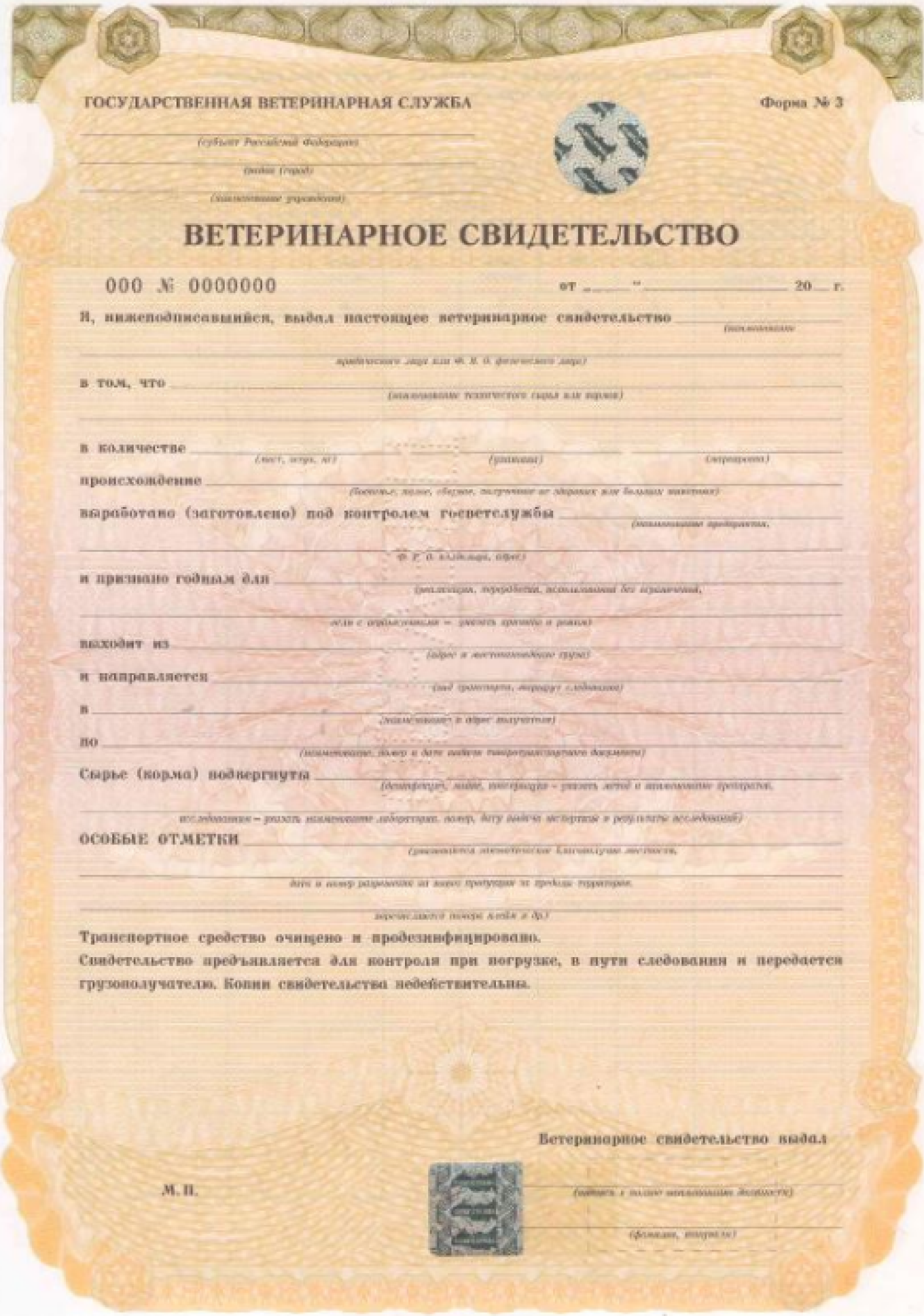
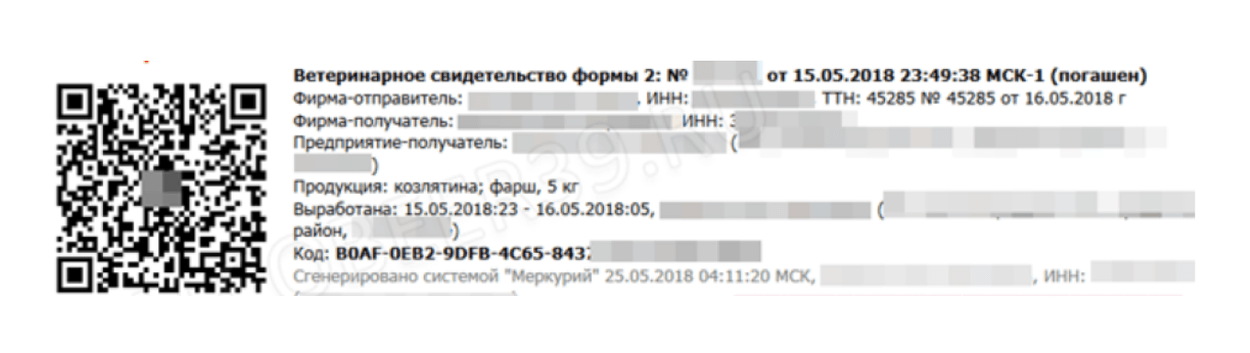
Чтобы начать работать с «Меркурием», надо заполнить заявление на регистрацию. Мы расскажем, как заполнить стандартный шаблон.
Шаг 1. Заполните данные о бизнесе. Укажите данные руководителя и реквизиты организации. ИП нужно заполнить паспортные данные, ИНН, код ОКВЭД. Юрлицам — форму организации, полное наименование, ИНН, КПП, ОГРН, ОКВЭД, должность и Ф. И. О. руководителя.
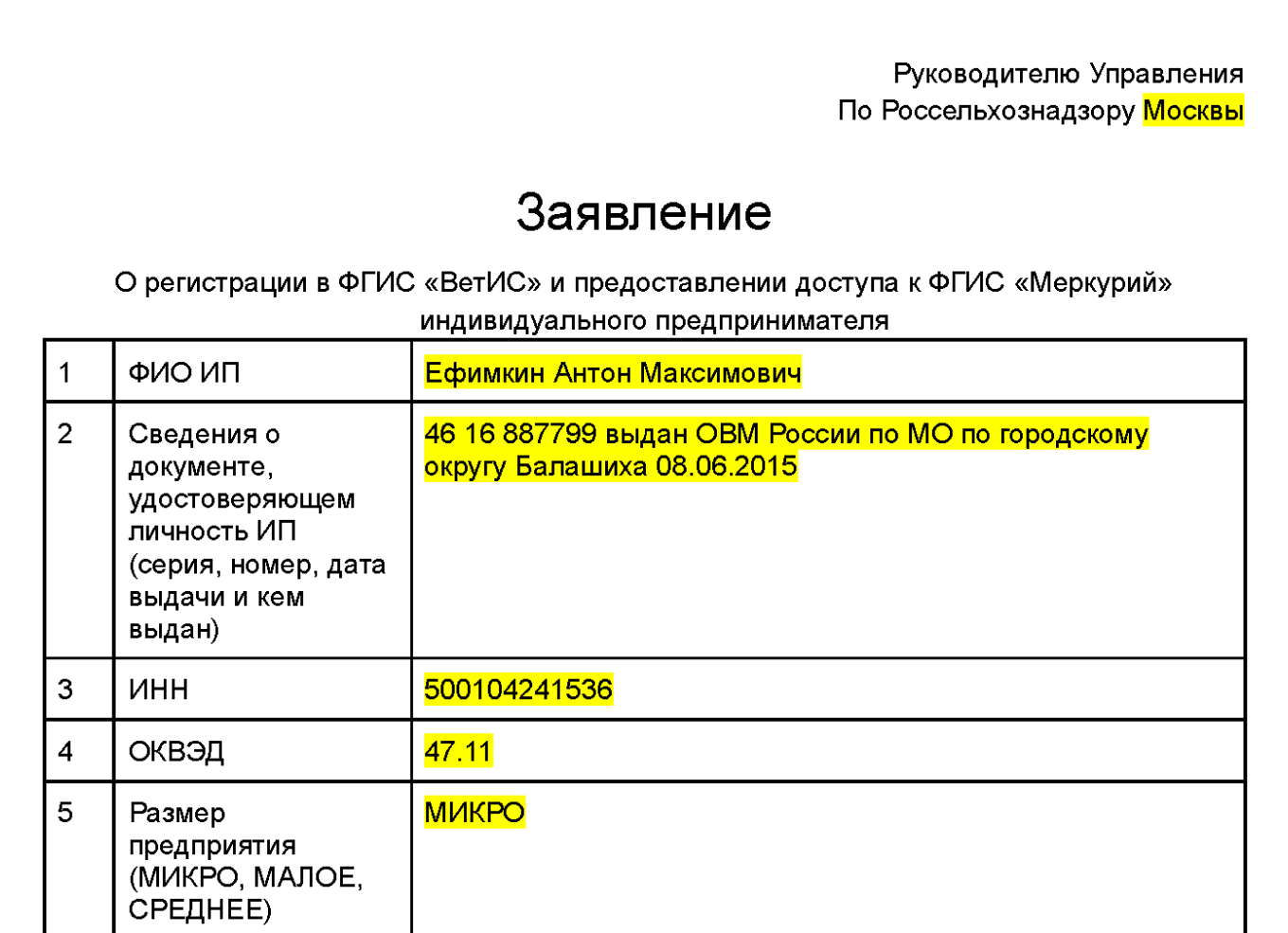
Шаг 2. Укажите размер бизнеса. В разделе есть поле «Размер предприятия», в нем нужно выбрать одно из трех значений — микро, малое или среднее. Значение определяется количеством работников: менее 15 — микро, от 16 до 100 — малое, от 101 до 250 — среднее.
Шаг 3. Укажите контакты организации. Заполните юридический адрес организации или адрес головного офиса, телефон и почту — к почтовому адресу будет привязана учетная запись.На электронную почту ИП будет зарегистрирована учетная запись
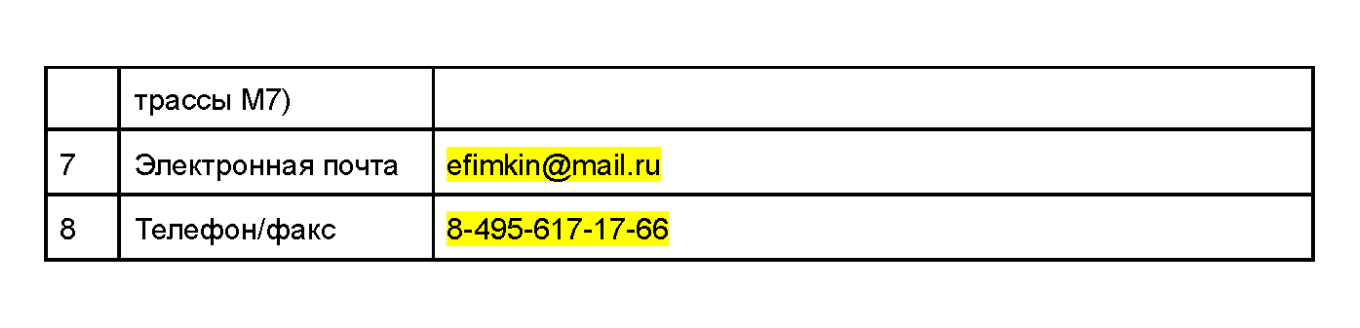
Не рекомендуем указывать данные сотрудника, например бухгалтера, для регистрации в системе. Если сотрудник уволится, придется переоформлять данные для входа в личный кабинет заново. ИП или руководителю лучше зарегистрировать личный кабинет на себя.
Шаг 4. Заполните данные о площадках бизнеса. Нужно указать все площадки, на которых выращиваете скот, производите, храните и продаете товар. Укажите название площадки, ее адрес и основание использования: если бизнес — собственник площадки, в поле «Вид отношений» нужно указать «во владении», если арендатор — «в пользовании».
Если вы работаете без площадки, как дистрибьютор или трейдер, это также нужно указать. Формулировка зависит от характера работы, например «Собственного склада нет, гасить ВСД будем на площадке поставщика».
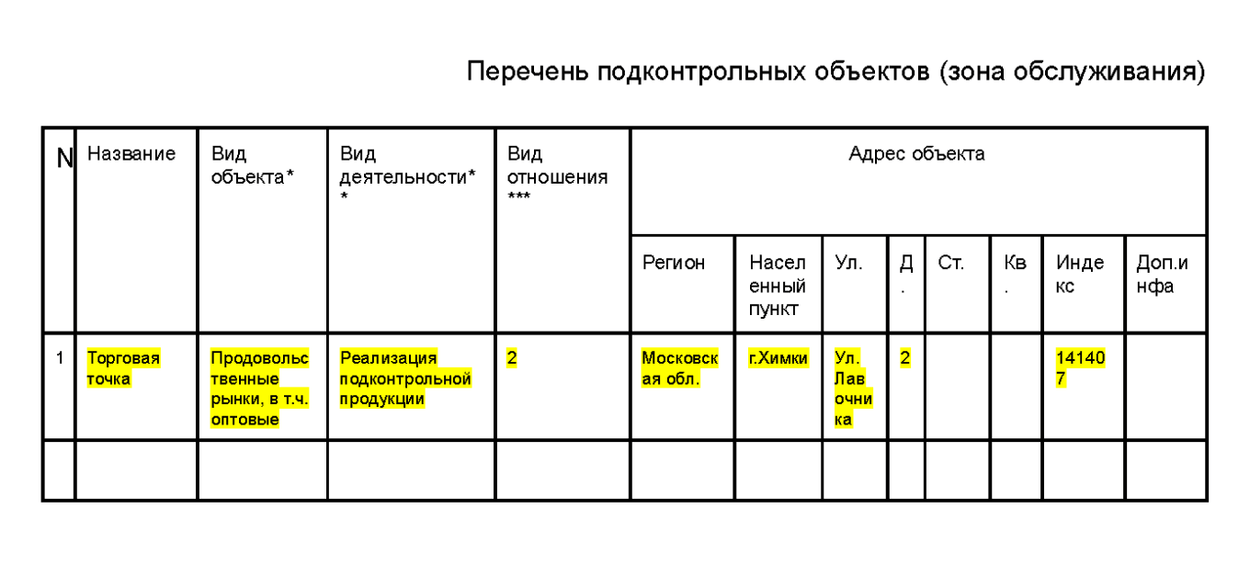
Шаг 5. Укажите вид объекта. В поле «Вид объекта» вписывают одну или несколько категорий из приложения № 3. Например, для пасеки подойдет 45‑я категория «Пасека».
Шаг 6. Укажите вид деятельности. В поле «Вид деятельности» вписывают одну или несколько категорий из приложения № 4. Например, для пасеки подойдет 45‑я категория «получение подконтрольной продукции (яйца, молоко, мед)».
Шаг 7. Заполните данные сотрудников. В приложение № 2 нужно добавить всех сотрудников, которые будут работать с системой, — указать их Ф. И. О., паспортные данные, СНИЛС, должности в организации.
Для каждого сотрудника нужно заполнить графу о наличии ветеринарного образования: если его нет — пишем «нет», если есть — «да» с указанием номера диплома.
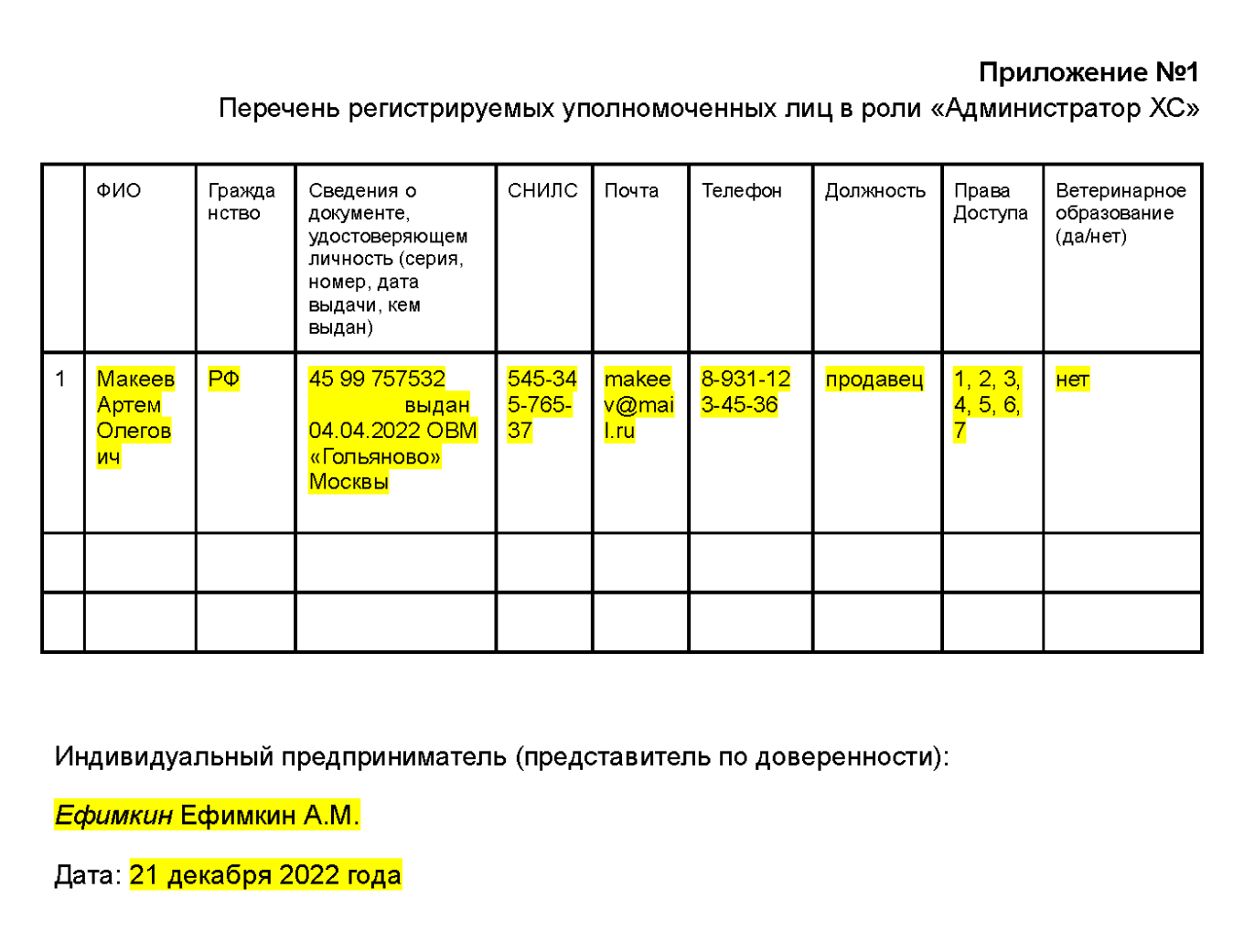
Шаг 9. Задать уровни доступа. «Меркурий» предлагает 8 кодов для прав доступа в программу. Руководителю бизнеса или сотруднику, который будет отвечать за оформление, нужно присвоить код 8 — «Администратор ХС», тогда он сможет восстанавливать пароли при утере. Остальным сотрудникам — по желанию.
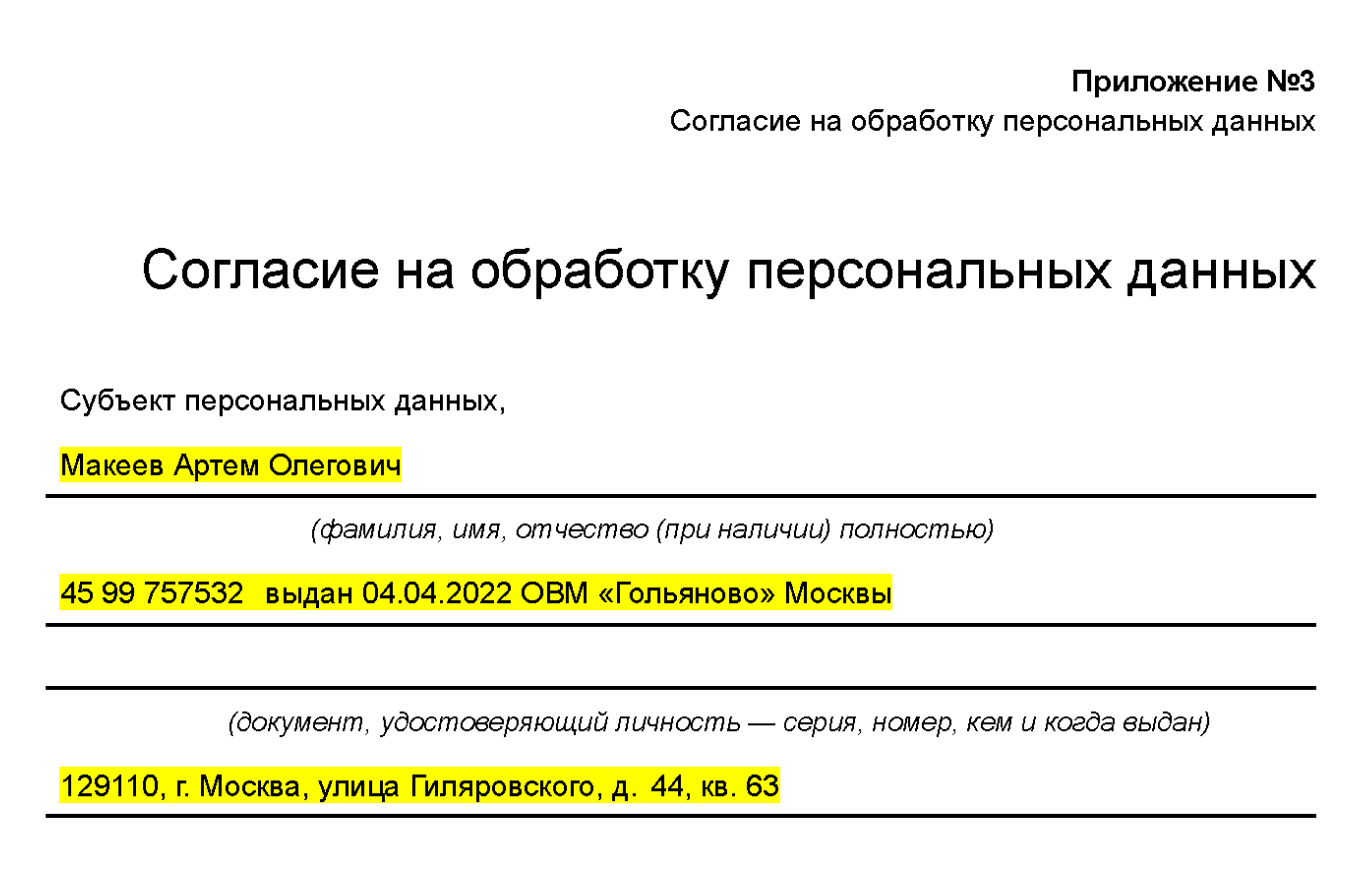
Шаг 10. Заполнить согласие на обработку персональных данных. Заявление должны подписать все сотрудники, указанные в дополнении № 2 к заявлению. При подаче заявления в электронном виде — подписанные бланки нужно отсканировать и приложить к письму.
Шаг 11. Подать заполненное заявление в Россельхознадзор. Это можно сделать лично в отделении или онлайн.
Чтобы подать заявление офлайн, выберите ближайшее управление Россельхознадзора и позвоните туда.
подойдет ли для регистрации стандартный шаблон заявления, или у отделения есть собственный вариант;
как подписывать заявление — от руки или электронной подписью;
нужны ли дополнительные документы для подачи — например, копии договоров аренды помещений;
как лучше подать заявление — прислать по почте, выслать на e-mail или принести лично.
Большинство управлений предлагают несколько вариантов подачи на выбор — выбирайте самый удобный.
Далее можно подавать заполненное заявление на регистрацию в «Меркурий» на сайте.
Меркурий – это система контроля товаров животного происхождения от фермы до прилавка магазина (за исключением молочной продукции в промышленной упаковке). В системе фиксируются лабораторные исследования на произведенную продукцию, переработка продукции и все ее перемещения. Меркурий не устанавливается на компьютер, это не программа. Вся работа ведется на сайте системы. Поэтому для работы нужен интернет.
Основные действия в системе — оформление и гашение ветеринарных сопроводительных документов (ВСД). Мы написали краткое руководство для начинающих, как работать в Меркурии — описали все от подключения к системе до списания товаров после продажи через кассу.
Как зарегистрироваться
Подробнее о регистрации и настройке сервиса — в нашей базе знаний.
Как оформлять ВСД
Оформлять ВСД в госсистеме должны все организации, которые производят и/или отгружают подконтрольную продукцию. Это фермы, заводы и дистрибьюторы. Торговые сети оформляют ВСД только при перевозке товара из одного магазина в другой или с удаленного склада в магазин.
Для оформления ВСД отправитель заполняет электронную заявку. Она содержит:
- Тип транзакции (перевозка без смены владельца или со сменой владельца, производство и т. д.)
- Название отправителя и получателя партии
- Информацию о транспорте и условиях транспортировки
- Информацию по товару (название, количество, дата производства, упаковка и лабораторные исследования)
- Дату и номер транспортной накладной
Чтобы ошибок было меньше, часть полей предлагают выбор варианта без самостоятельного заполнения. Отправьте заполненную заявку на оформление. Если ошибок нет, Меркурий пришлет вам и получателю товара оформленный ВСД.
Как гасить ВСД
Погасить ВСД – значит, подтвердить, что вы получили и приняли товары животного происхождения. Если товар принять, а ВСД не погасить, вы нарушите закон и вас могут оштрафовать. Принимать товар без электронного ВСД тоже нельзя.
ВСД появится в вашем кабинете в Меркурии сразу после его оформления поставщиком. При приемке товара вы сравниваете данные ВСД с накладной и самой партией. Если все устраивает – просто нажмите «Погасить».
Мясо по дороге может испортиться, а яйца – разбиться. В этом случае партию отправьте обратно или примите частично.
В обоих случаях в сведениях по гашению установите «Разделить партию». При частичной приемке укажите тот объем продукции, который принимаете, а при отказе – ставьте в объеме ноль. Полученный ВСД будет погашен, а Меркурий автоматически сделает возвратный ВСД.
Как списывать продукцию в Меркурии после розничной продажи
Розничные магазины только гасят ВСД и списывают проданную продукцию при инвентаризации после ее продажи. А при продаже кассир пробивает товар и отдает покупателю. Нажимать какие-то специальные кнопки при этом не нужно.
А вот если магазин решит перевести подконтрольный товар в другую торговую точку или на отдельно расположенный склад, понадобится оформить ВСД. Новая площадка при приемке должна будет этот ВСД погасить. Даже если магазины и/или склад имеют единое юрлицо.
Интеграция Меркурия с 1С
Оформлять и гасить ВСД можно из собственной учетной системы. Для этого ее нужно интегрировать с Меркурием через API. Для 1С Предприятия уже есть готовый модуль интеграции – «Такском-Ветис». Он сэкономит ваше время и деньги на написании собственной интеграции. С модулем интеграции настроить работу с ВСД в 1С можно без программиста. После подключения модуля оформлять заявки на ВСД и гасить их вы будете в учетной системе. ВСД будут автоматически прикрепляться к нужной накладной.
Как получить доступ во «ФГИС Меркурий»?
Сотрудники ветеринарной службы и Россельхознадзора могут подать электронную заявку через автоматизированную систему «Ветис.Паспорт» согласно правилам регистрации.
Для уполномоченных лиц других организаций Приказом Минсельхоза РФ от 27.12.2016 № 589 предусмотрены два способа, которыми они могут подавать заявки:
- в письменном виде, на бланке организации, с подписью ее руководителя (заместителя руководителя), оператору ФГИС или в его территориальное управление;
- в форме электронного документа, подписанного электронной подписью руководителя (заместителя руководителя) организации, направленного на электронную почту admin@fsvps.ru.
Заявка должна содержать данные, указанные в п. 6 и 10 Приказа Минсельхоза РФ от 27.12.2016 № 589.
Индивидуальные предприниматели могут подать заявку:
- в письменной форме, по почте, по адресу одного из территориальных управлений оператора ФГИС или лично его руководителю;
- в электронной форме через интернет на адрес электронной почты оператора ФГИС: info@svfk.mcx.ru
Заявка должна содержать данные, указанные в п. 6 и 12 Приказа Минсельхоза РФ от 27.12.2016 № 589.
Контакты территориальных управлений РСХН
Как получить доступ к демоверсии «ФГИС Меркурий»?
Заявка подается в свободной форме:
- для сотрудников компаний следует указать ФИО пользователя, его реквизиты доступа в системе (логин и пароль), а также название учреждения, должность и адрес электронной почты;
- руководители организаций и их подразделений также могут подавать заявки в свободной форме, указывая ИНН, ФИО пользователя, реквизиты доступа и адрес электронной почты.
Как получить GUID предприятия?
- Войдите в подсистему «Меркурий.ХС».
- На странице выбора обслуживаемого предприятия нажмите на зеленую кнопку рядом с заголовком «Выбор обслуживаемого предприятия».
После этого система автоматически сформирует файл в формате txt, содержащий GUID предприятия, его название и адрес.
Что такое UUID ВСД?
UUID — это уникальный идентификатор ВСД.
В электронном виде в нем 36 символов: 047c0458-46c2-4f3b-945a-d063ab2c0bef.
Именно в таком виде его предоставляет API системы «Меркурий».
В печатном виде в нем 39 символов: 047c-0458-46c2-4f3b-945a-d063-ab2c-0bef, так как добавляются три дефиса для удобства чтения и ввода.
В случае написания без дефисов остается 32 символа: 047c045846c24f3b945ad063ab2c0bef.
Как получить регистрационный номер предприятия (RUХХХ)?
- Войдите в подсистему «Меркурий.ХС».
- Выберите название предприятия на странице выбора обслуживаемого предприятия и щелкните по нему в верхнем левом углу.
После этого откроется окно, где во второй строке будет указан номер предприятия в реестре.
«Меркурий» – специальная система, с помощью которой выполняется процедура электронной сертификации сельскохозяйственных грузов. Хозяйствующие субъекты должны в обязательном порядке использовать её с 2018 года. Вход в систему Меркурий Россельхознадзора могут выполнить продавцы, производители и поставщики – ИП и юрлица.
Регистрация личного кабинета на сайте mercury. vetrf
Основной подраздел для работы – Меркурий.ХС. Регистрация обязательна для всех хозяйствующих субъектов, например, фермерских хозяйств, ветеринарии, производителей кормов для животных, мясокомбинатов, компаний по производству молока и молочных продуктов, точек общепита, предприятий по транспортировке сельхозтоваров и др. Юрлицу обязательно не только подать уведомление в Роспотребнадзор. Любая компания, которая выпускает, перевозит, реализует или перерабатывает пищевые продукты, должна пройти регистрацию и в этой системе.
- У оператора ФГИС. Хозяйствующий субъект заполняет заявку, подписывает её своей КЭП и отправляет на электронную почту оператора. Когда заявка будет рассмотрена, на e-mail заявителя приходят учётные данные для авторизации.
- В Россельхознадзоре. Можно прийти в территориальное управление лично или обратиться онлайн. Форма заявления будет отличаться для ИП и организаций.
После регистрации на mercury.vetrf.ru компания может сразу же начинать работу в системе. Для крупных организаций рекомендуется использовать Ветис.API – универсальный шлюз для передачи информации из учётной системы хозяйствующего субъекта в подсистему Меркурий.
Вход в личный кабинет системы Меркурий Россельхознадзор
Когда регистрация в программе завершена, а заявитель получил необходимые данные для авторизации, можно выполнить вход в личный кабинет Меркурий ХС. Первый вариант – через Госуслуги:
- перейдите по ссылке;
- в форме авторизации выберите блок с Госуслугами;
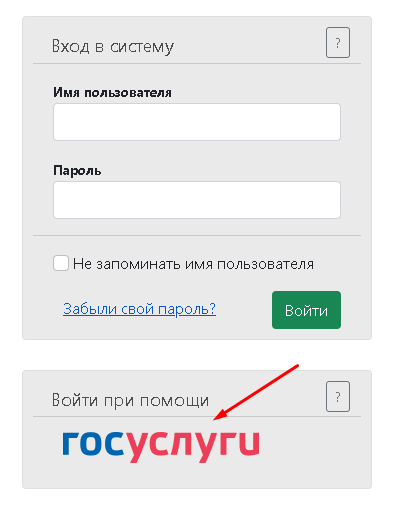
- войдите в свою учётную запись;
- нажмите кнопку «Предоставить», чтобы система могла получить информацию с Госуслуг.
При авторизации через Госуслуги важно, чтобы ваши СНИЛС и ФИО прошли проверку в системе «ВетИС.Паспорт». Если этого не сделать, учётные записи невозможно будет связать и появится такое уведомление:

- вверху укажите имя пользователя;
- во втором поле пропишите пароль и нажмите «Войти».
Учётные данные автоматически сохраняются и при каждом следующей авторизации вводятся автоматически. Если хотите отменить процедуру привязки, поставьте галочку в окне «Не запоминать имя пользователя».
Функционал системы Меркурий Россельхознадзор
Система имеет несколько подсистем, каждая из которых предназначена для выполнения определённых действий, например, проведения ветеринарной экспертизы, отправки уведомлений при экспорте или для работы со складом временного хранения.
Меркурий СВХ
Аббревиатура расшифровывается как склад временного хранения. Эта подсистема используется в целях контроля при ввозе и вывозе товаров сельхозназначения. Здесь можно:
- указать данные о товаре, который прошёл контроль на таможне;
- уточнить разрешения, которые выданы тем или иным хозяйствующим субъектам;
- формировать отчётность;
- создавать акты по взятию проб для анализов товаров и др.
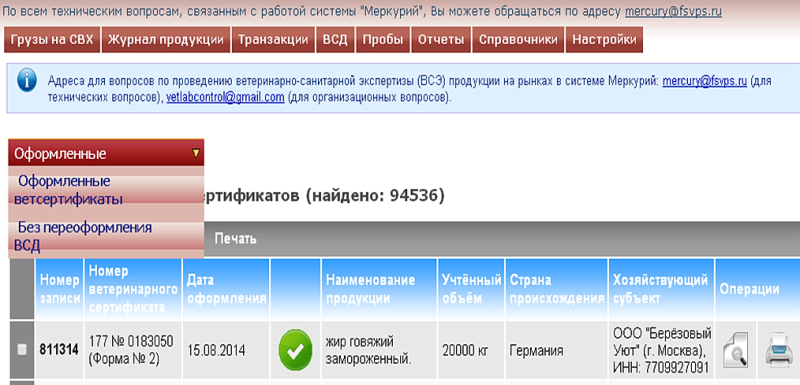
Основные разделы этой подсистемы:
- журнал ПВКП;
- грузы на складах;
- нарушения;
- пробы;
- генеральные разрешения;
- сертификаты;
- справочники.
Внутри существует система фильтров, которые позволяют облегчить работу с модулем. Например, в журнале ПВКП можно сортировать грузы по генеральным или обычным разрешениям и другим параметрам.
Меркурий ГВЭ
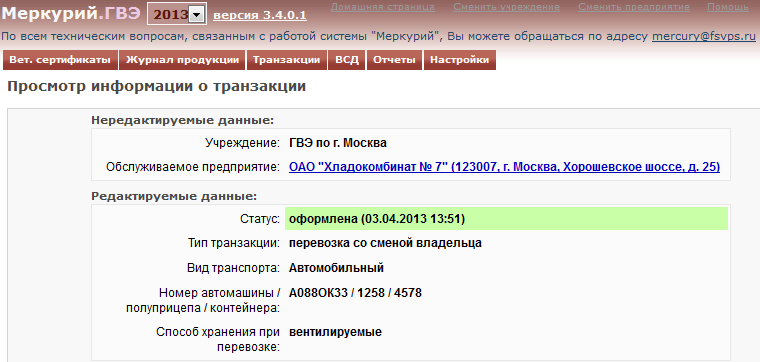
Подсистема ГВЭ в личном кабинете Меркурий посвящена государственной ветеринарной экспертизе. Здесь пользователи могут увидеть информацию, которая касается:
- контроля документации на продукцию продовольственного значения;
- учёта продукции, которая подлежит ветеринарному контролю;
- оформления электронных документов;
- формирования отчёта и др.
С помощью этой системы хозяйствующие субъекты могут находить оформленные ВСД и автоматически погашать их, указывая информацию во входном журнале получателя, самостоятельно вести журнал продукции, формировать акты запрета, досмотра и другие. Во входном журнале фиксируются все этапы контроля ветврачом качества поступающей продукции – частичное или полное погашение ВСД или отклонение всей партии. В этой же подсистеме создаются транзакции, относящиеся к перевозкам.
Меркурий ТУ
Этот раздел посвящён территориальным управлениям, доступ к нему могут получить только сотрудники Россельхознадзора. Основная задача этого раздела – регистрация новых субъектов, а также последующая работа с сертификатами и актами отбора проб.
Через эту подсистему сотрудники территориальных управлений регистрируют новых хозяйствующих субъектов, после чего выдают реквизиты для доступа, заносят объект в подраздел «Реестр поднадзорных объектов» и синхронизируют учётные записи. Именно с этого модуля начинается работа – хозяйствующему субъекту выдаётся доступ для авторизации в системе.
Меркурий ХС
Основной модуль для компаний и ИП, где можно:
- заполнять и отправлять заявки на выдачу сертификата;
- просматривать все полученные сертификаты;
- вести складской журнал;
- подавать заявки на получение ветсвидетельств или справок и др.
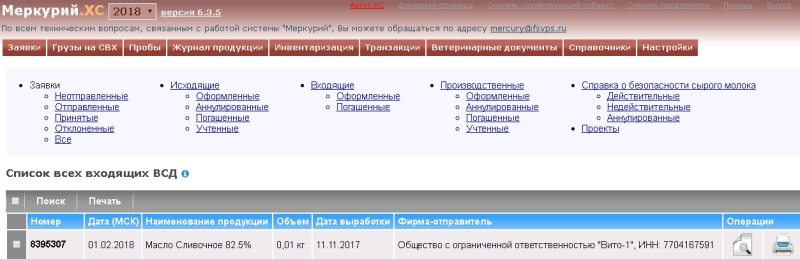
В каждом разделе системы есть несколько отдельных модулей. Например, в разделе «Заявки» пользователь может увидеть черновики – отправленные, принятые и отклонённые.
Меркурий уведомления
В этом подразделе можно:
- создавать первичную документацию (предварительную);
- просматривать отправленные уведомления.
Здесь пользователи заполняют заявку по готовому шаблону, где указывают вид груза, страну происхождения, наименование производителя и другие данные. После этого нужно нажать кнопку «Сохранить».

Подсистема Меркурий ХС
Вход в личный кабинет Меркурий обязателен для многих хозяйствующих субъектов.
Как получить доступ к личному кабинету «Меркурий ХС»
Для получения доступа:
- обратитесь к оператору ФГИС;
- направьте с РСХ письмо с заявлением.
Бланк заявки можно найти на сайте ВетРФ.
Вход в подсистему Меркурий ХС
Чтобы зайти в модуль, используйте один из двух вариантов авторизации.
По логину и паролю
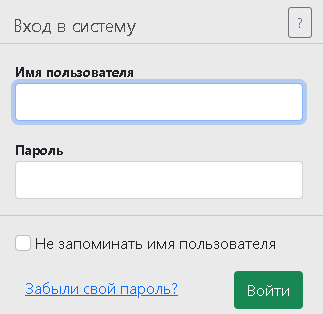
Для авторизации нужно использовать реквизиты, которые выданы Россельхознадзором. В форме входа введите:
- имя пользователя;
- пароль.
Через Госуслуги
Для авторизации в модуле Меркурий ХС можно использовать подтвержденную учётную запись. Также Госуслуги могут пригодиться, если пользователь регистрируется впервые или входит в другие модули.
Возможности Меркурий ХС
Эта подсистема работает для организаций и предпринимателей и является основной – сюда заносится продукция, оформляются транспортные и возвратные документы, ВСД, вводятся данные об инвентаризации и утилизации.
Выбор ХС и предприятия
Выбирать обслуживаемый субъект хозяйства нужно только в том случае, если у предприятия более одного юрлица. Нужно просто поставить галочки в окнах напротив нужного наименования.
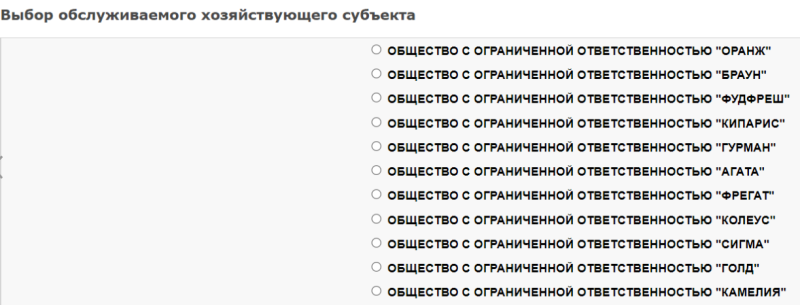
Если под одним юрлицом работают несколько предприятий, в следующем окне поставьте галочку напротив той точки, которую планируете добавить в модуль. В первой строчке есть окно для выбора сразу всех обслуживаемых предприятий.
Просмотр реквизитов площадки
Чтобы увидеть реквизиты:
- в верхней строке модуля нажмите на наименование предприятия вверху справа;
- откроется полная информация, которая включает статус компании, тип объекта, номер в реестре, адрес и другие данные;
- внизу будут кликабельные ссылки – это субъекты хозяйствования, являющиеся владельцами площадки.

Просмотр и гашение ВСД
Эта операция доступна в разделе «Ветеринарные документы», перейти на который можно из верхней информационной панели. С помощью фильтра можно выбрать погашенные и новые ВСД. Кроме того, поиск можно выполнить по другим данным – уникальному идентификатору или дате.
Чтобы открыть конкретный документ, нажмите на значок с лупой. После этого откроется полная информация, которая включает текущий статус, наименование и форму, номер, дату, способ оформления, сведения о получателе и отправителе.
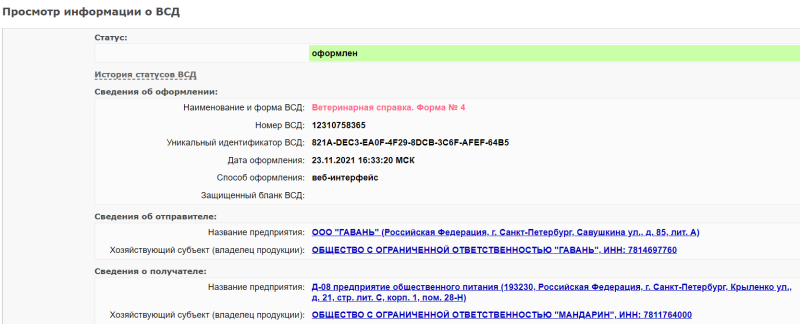
Гашение ВСД выполняют таким образом:
- перейдите вниз формы;
- нажмите кнопку «Погасить»;
- заполните форму – укажите причину возврата, при необходимости поставьте «Разделить партию»;
- нажмите «Сохранить».
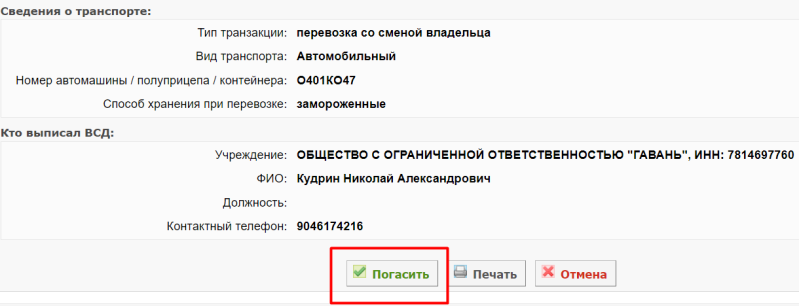
Возвратные ВСД
Эти документы аккумулированы в модуле «Транзакции», внутри него перейдите в раздел «Оформленные».
Чтобы оформить возврат:
- нажмите «Добавить транзакцию»;
- заполните форму – для этого в блоке «Информация о продукции» перейдите по ссылке «Просмотр» и перенесите данные оттуда (скопируйте и вставьте);
- нажмите «Сохранить»;
- добавьте получателя;
- добавьте товары, выберите количество возврата;
- подтвердите действие.
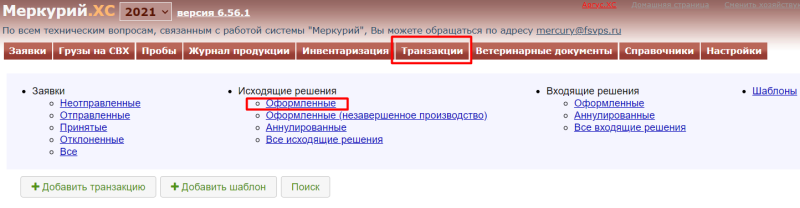
Журнал продукции
Журнал продукции можно использовать в том числе для проверки, когда оформляете возврат. Перейдите в него с верхней информационной панели, в правом верхнем углу будет модуль «Входная продукция». Здесь можно отсортировать ВСД по разным параметрам – аннулированные, оформленные, неоформленные, отправленные или только созданные. Если нужно увидеть все записи разом, нажмите на одноимённую ссылку.
В этом же блоке можно использовать подраздел «Шаблоны». Если часто формируете однотипные ВСД, он поможет сократить время на заполнение формы и минимизировать количество ошибок.
ФГИС «Меркурий» — это система, которая обеспечивает обмен электронными ветеринарными сертификатами между участниками оборота продуктов животного происхождения. Она является частью Ветис — государственной информационной системы в области ветеринарии.
ФГИС «Меркурий» включает в себя несколько подсистем:
- ГВЭ (госветэкспертиза);
- Mercury Notice (международная подсистема информирования);
- СВХ (складские помещения временного хранения);
- ТУ (региональные управления)
- Ветис API (универсальный шлюз);
- ХС (хозяйствующие субъекты).
Процесс регистрации для ИП и юридических лиц почти ничем не отличается. Предпринимателю или руководителю ООО необходимо:
- скачать заявку для ИП или ООО;
- заполненный документ направить в Россельхознадзор одним из способов: лично, по почте или подписать простой электронной подписью и отправить по электронной почте;
- получить логин и пароль для доступа к личному кабинету на адрес электронной почты, указанной в заявке.
Это значит, что регистрация одобрена Россельхознадзором, и можно приступать к работе.
Вход в личный кабинет «Меркурий. ХС»
После того, как предприниматель зарегистрировался, нужно зайти на сайт подсистемы «Меркурий.ХС» или «Ветис.Паспорт». Там уже создан личный кабинет.
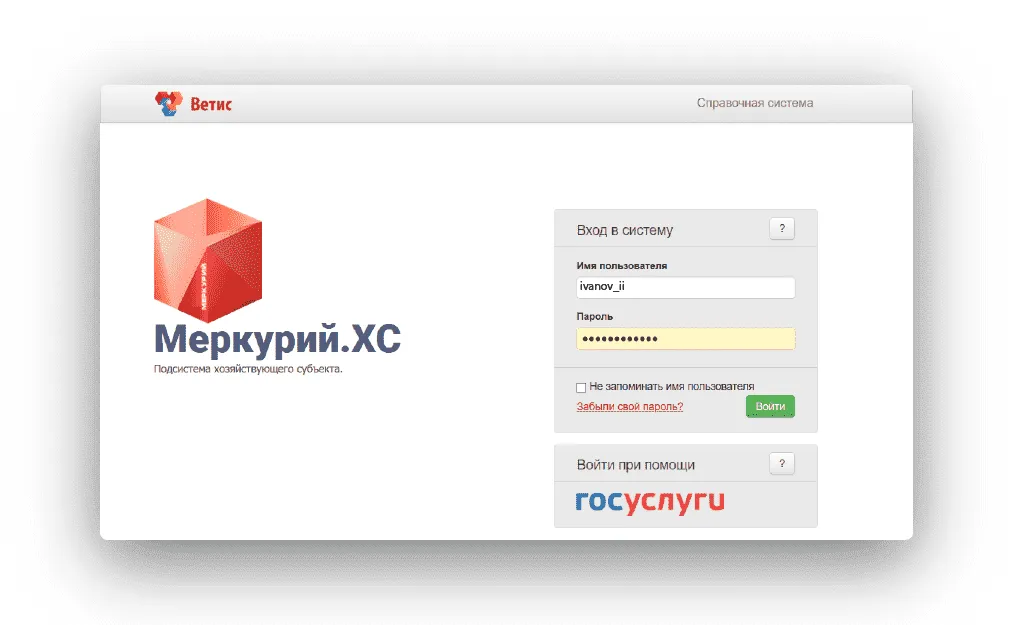
Вход в личный кабинет осуществляется:
- по логину и паролю, которые были получены при регистрации;
- по логину и паролю для Госуслуг.
Если данные для входа забыты, утеряны или стали известны посторонним лицам, их можно изменить.
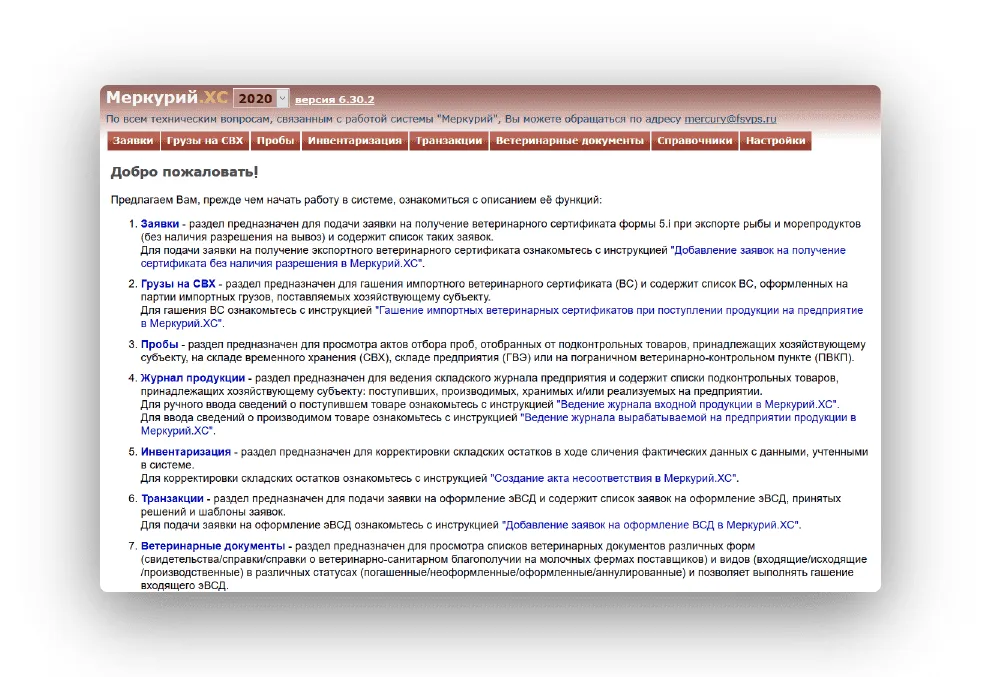
Ошибка аутентификации
- убедиться, что в браузере отключено автозаполнение;
- выключен CAPS LOCK;
- установлен правильный язык ввода;
- если все правильно, но вход под временными реквизитами недоступен, обратиться в службу технической поддержки «Ветис.Паспорт».
Ошибка Not Found
Она возникает, когда пользователь несколько раз подряд нажимает на кнопку входа в систему на форме аутентификации или несколько раз неправильно вводил пароль. В этом случае нужно обновить страницу или еще раз выполнить вход по ссылке https://mercury.vetrf.ru/hs.
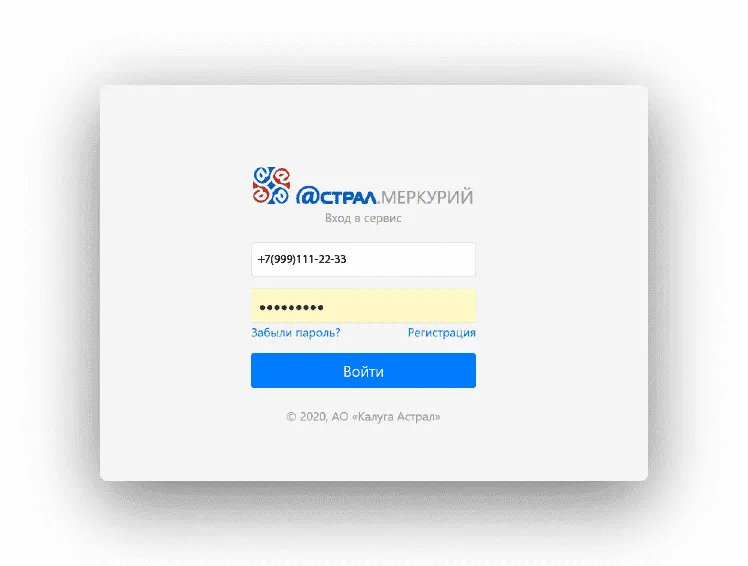
Вход в личный кабинет «Астрал. Меркурий»
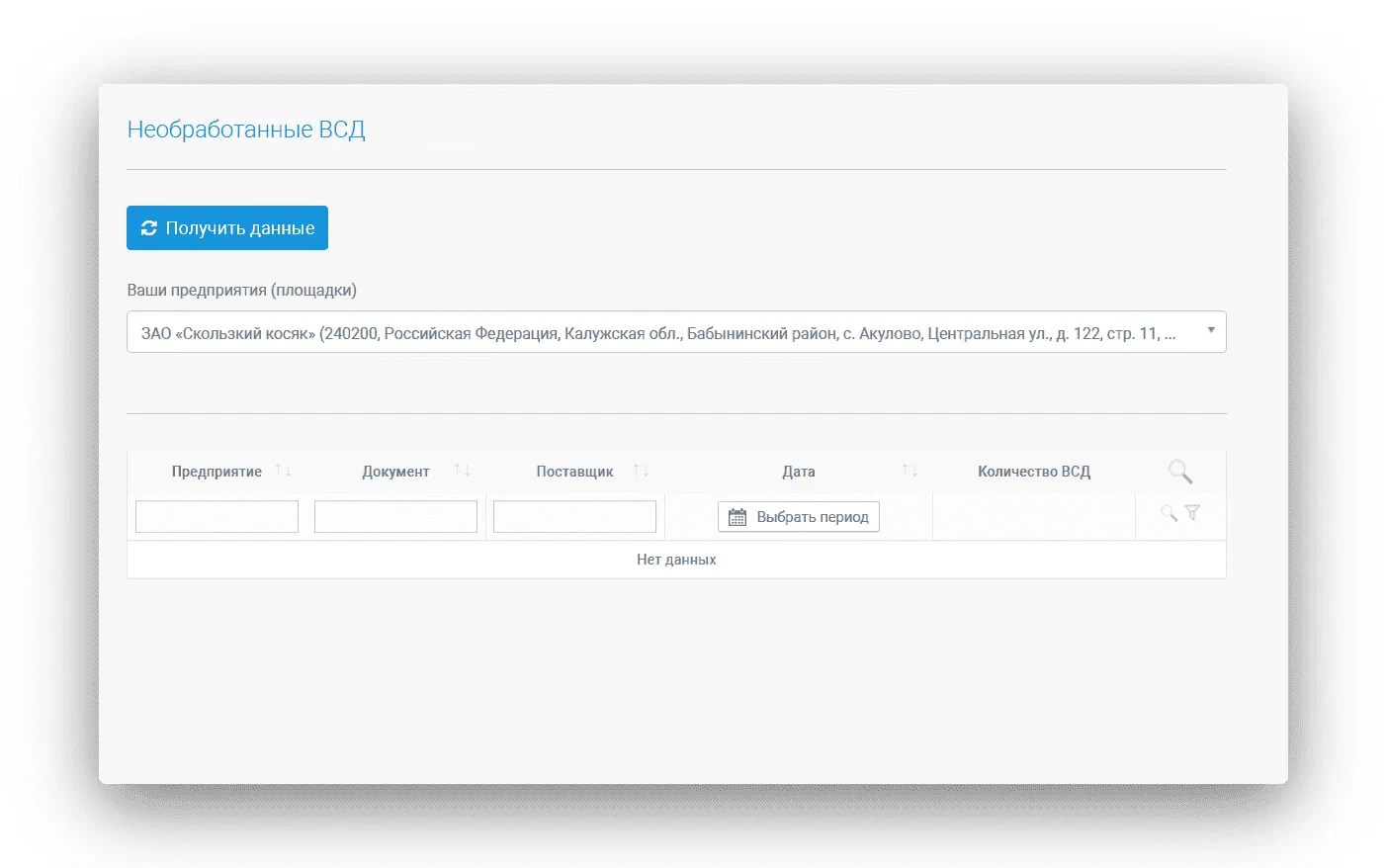
После этого сервис перенаправит пользователя в раздел «Необработанные ВСД». Если пользователь подключается впервые, список документов будет пустой. При переходе из Ветис.API или бесплатной версии в списке появятся все необработанные ВСД.
Согласно федеральному закону от 13.07.2015 № 243-ФЗ, товары животного происхождения на каждом этапе оборота должны фиксироваться во Федеральной государственной информационной системе (ФГИС) «Меркурий». Расскажем, что такое ФГИС «Меркурий» и для чего она нужна.
Что такое ФГИС «Меркурий»
ФГИС «Меркурий» — это единая система, которая должна автоматизировать ветеринарную сертификацию и обеспечить надзор за производством, оборотом и перемещением такой продукции. Она является частью ВетИС – Государственной информационной системы в области ветеринарии.
Для кого нужна эта программа?
ФГИС «Меркурий» предназначена для использования сотрудниками:
хозяйствующих субъектов (ХС);
ветеринарных управлений субъектов РФ (ВУ);
станций по борьбе с болезнями животных (СББЖ);
центрального аппарата Россельхознадзора (ЦА);
территориальных управлений Россельхознадзора (ТУ);
складов временного хранения (СВХ),
зон таможенного контроля (ЗТК).
Что такое подконтрольные товары?
Перечень товаров, которые необходимо регистрировать во ФГИС, утвержден приказом Минсельхоза России от 18.12.2015 № 648. К подконтрольным товарам относятся:
Корма и кормовые добавки
Мясо и мясопродукты
Рыба и морепродукты
Что такое ВСД?
На подконтрольные товары необходимо оформлять обязательные ветеринарно-сопроводительные документы. Правила оформления бумажных ВСД закреплены в ст. 2.3 Федерального закона от 14.05.1993 № 4979-1 «О ветеринарии», а в электронном виде — в приказе Минсельхоза России от 27.12.2016 № 589.
ВСД оформляются на каждом этапе оборота подконтрольных товаров, а именно:
при производстве партии товара;
при перевозке партии товаров;
при переходе права собственности на товары (за исключением случаев передачи покупателю для личного или иного потребления, не связанного с предпринимательской деятельностью).
Нужно ли регистрироваться во ФГИС?
Каждый участник оборота такой продукции должен начать работать с ФГИС «Меркурий». Это касается и производителей, и перевозчиков, и тех, кто реализует такой товар: точки общественного питания и розничной торговли. Для работы участник оборота регистрируется в системе.
Заполнить заявление для ИП или ООО;
Подать его в территориальное управление Россельхознадзора лично, по почте или подписать простой электронной подписью и отправить по электронной почте;
Рассмотрение заявки длится пять дней. В результате пользователь получает доступ в подсистему «Меркурий.ХС». Запросы для доступа к другим подсистемам можно отправить из личного кабинета.
Подсистемы ФГИС «Меркурий»
В составе ФГИС «Меркурий» действуют следующие подсистемы:.
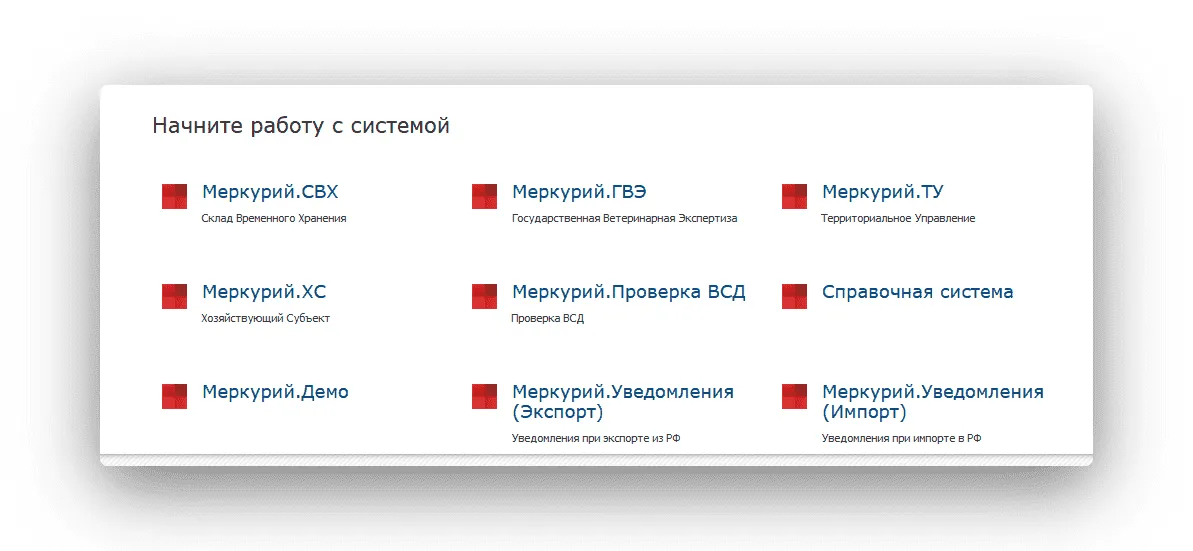
Меркурий.СВХ — подсистема Склада временного хранения
Предназначена для контроля процедур ввоза и вывоза продукции, отбора проб для лабораторных исследований. Здесь можно просмотреть разрешения и отказы Россельхознадзора, а также оформить разрешение на провоз груза без ветсертификата или с сертификатом соответствующего образца.
Меркурий.ГВЭ — подсистема Государственной ветеринарной экспертизы
Предназначена для проведения ветеринарной санитарной экспертизы с последующим автоматизированным формированием эВСД. Это происходит на основе данных входного журнала и журнала вырабатываемой продукции.
Меркурий.ХС — подсистема Хозяйствующего субъекта
Предназначена для подачи заявок на оформление сопроводительной документации. Также здесь можно получить доступ ко всем выданным сертификатам и другой полезной информации для хозяйствующих субъектов.
Меркурий.ТУ — подсистема Территориального управления
К этой системе имеют доступ только сотрудники Территориального управления Россельхознадзора. Она предназначена для регистрации ХС, а также для просмотра и распечатки ветеринарных сертификатов и актов отбора проб.
Меркурий.Уведомления — подсистема Уведомлений
Служит для обмена информацией между ветеринарными службами субъектов РФ и иностранными государствами, в которые экспортируется продукция. В функции системы входит отправка предварительных уведомлений и их просмотр принимающей стороной.
Подсистема проверки подлинности выданных ВСД
Доступна любому пользователю без регистрации. Здесь можно проверить подлинность электронного ВСД, считав его QR-код или введя идентификатор в соответствующее поле.
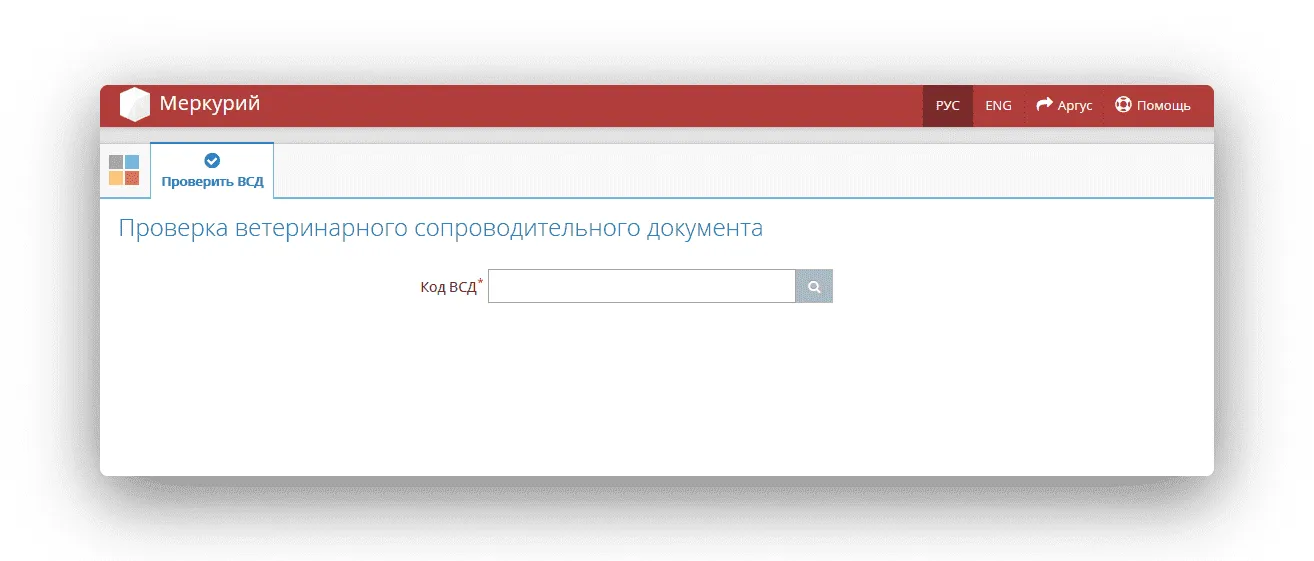
Ветис.API — универсальный шлюз
Служит для обмена информацией между сторонними информационными системам и компонентами Ветис. Это необходимо для выполнения прикладных задач, получения справочной информации и сведений из реестров.
Mercury.Notice — подсистема предварительных уведомлений от зарубежных стран
Позволяет обмениваться информацией между уполномоченными представителями иностранных государств и российскими ветслужбами о продукции, которая ввозится на территорию РФ.
С 1 ноября 2019 года к списку продуктов, для которых обязательна ветеринарная сертификация, добавится вся молочная продукция, изготовленная промышленным способом и упакованная в потребительскую упаковку:
кисломолочная продукция, в том числе творог и молодые сыры любой жирности;