 Вход – Меркурий ХС
 Схема работы с автоматизированной системой “Меркурий”
На данный момент система “Меркурий” реализована только в виде веб-приложения, т. для работы с ней необходим доступ к сети Интернет. Работа осуществляется с помощью обычного веб-обозревателя (браузера), например Mozilla Firefox, Internet Explorer и др. Таким образом, пользователю ничего не нужно устанавливать на своем рабочем месте для работы в автоматизированной системе “Меркурий”.
Для входа в нужную подсистему пользователь должен набрать в адресной строке браузера адрес и пройти процедуру аутентификации. Для этого он должен ввести свои имя пользователя и пароль, выданные ему при регистрации в системе.
Электронная подача заявления через оператора ФГИС
При электронной подаче регистрируется только администратор ХС.
Регистрация в системе ФГИС Меркурий выглядит следующим образом: заявление подаётся в формате docx или pdf, подписывается ЭЦП и направляется на почту оператора.
По истечении 5 дней с момента подачи вашу просьбу рассмотрят. И в случае одобрения, в ответном письме вышлют доступ к личному кабинету системы Меркурий.
Регистрация поднадзорного объекта в ФГИС Меркурий
Далее в столбце «Для хозяйствующих субъектов» кликните по кнопке «Начать работу» и выберите:


На первом шаге осуществляется проверка заявителя по реестру хозяйствующих субъектов. И если всё успешно – появится второй шаг, иначе введите данные повторно.

На втором шаге, чтобы заполнить сведения об объекте, нажмите «Добавить объект». Должна появиться следующая форма:

Раздел «Площадка» следует заполнять, если «Поиск площадки» не дал результата.


Если всё указано верно, то объект появится в добавленных.
На третьем шаге указываем контактные данные, проверяем и нажимаем «Отправить заявку»

На указанную почту придет письмо подтверждения госрегистрации.
После оформления заявления площадка ХС не будет отображаться в системе, так как находится в статусе «Не подтвержден», чтобы сменить статус заявки обратитесь в ветеринарное управление своего региона.
Официальные контактные и адресные данные ВУ – смотреть
Как подцепить пользователя (уполномоченного сотрудника) к оранизации (хозяйствующему субъекту), если пользователь уже зарегистрирован в Меркурий.
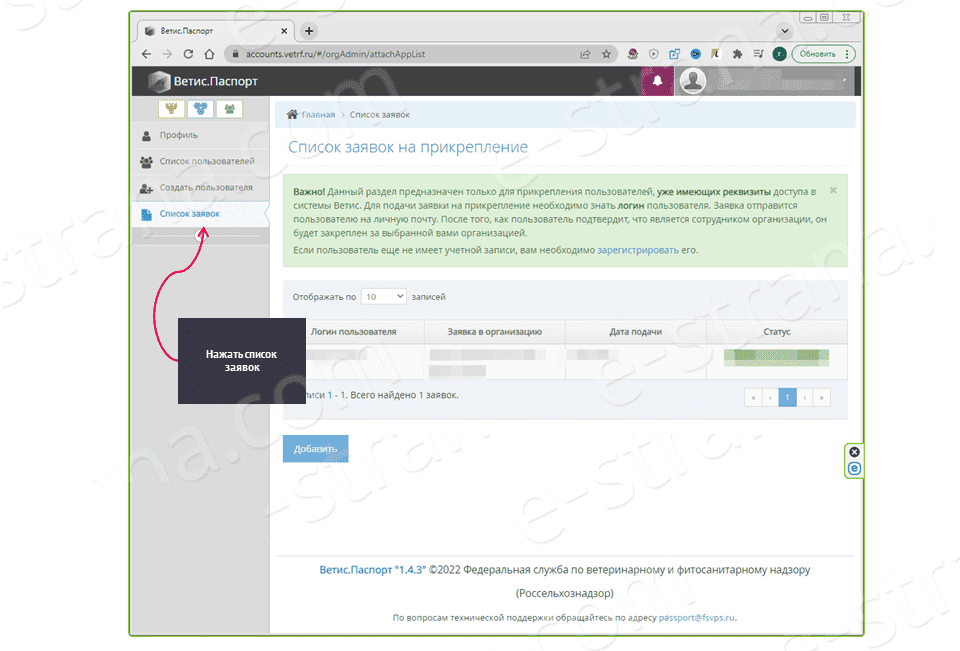
В системе Ветис паспорт необходимо нажать на список заявок и нажать Добавить.
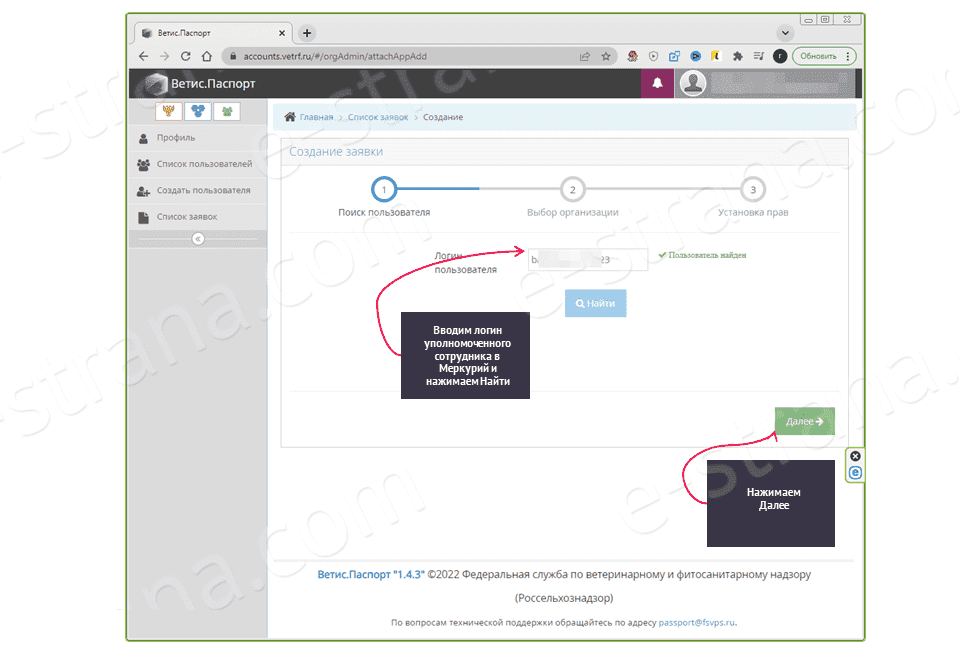
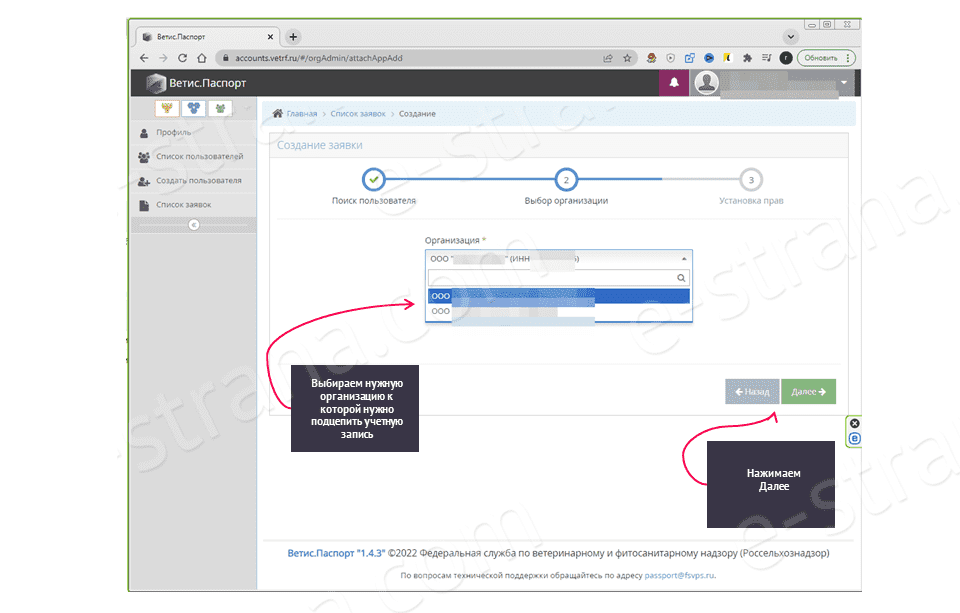
Теперь нужно выбрать организацию к которой Вы хотите прикрепить данного пользователя, и после нажимаем далее.
Галочками проставляем права, которые вы хотите предоставить для работы данного уполномоченного лица, и по окончанию нажимаем подтвердить.


Публикация: 24. 2022
Федеральная государственная информационная система в области ветеринарии (ФГИС «ВетИС»)
обеспечения прослеживаемости подконтрольных товаров;
оформления и выдачи ветеринарных сопроводительных документов;
оформления разрешений на ввоз на территорию Российской Федерации, вывоз с территории Российской Федерации и транзит через территорию Российской Федерации подконтрольных товаров;
регистрации данных и результатов ветеринарно-санитарной экспертизы, лабораторных исследований и отбора проб для них;
обеспечения иных направлений деятельности Государственной ветеринарной службы Российской Федерации
Структура компонентов системы
Веб интерфейс Справочная система
Компонент Гален
Бумажный ВСД представлял собой документ на официальном бланке с подписью и печатью. Он оформлялся один на всю накладную или на отдельные позиции в ней. Отправитель сохранял у себя корешок документа, экспедитор брал документ с собой и при необходимости предъявлял.
Если в пути товара были предусмотрены промежуточные получатели, например дистрибьютор, то бумажный ВСД передавался по цепочке из рук в руки, пока не доходил до конечного получателя, который хранил его до истечения срока годности продукции.
Сейчас бумажный ВСД (с учетом исключений) это, как правило, опция — можно распечатать электронный ВСД на защищенном бланке.
Электронный ВСД — это электронный документ, сформированный во ФГИС «Меркурий». Его главный реквизит — уникальный идентификатор UUID.
Регистрация по обращению в РСХН
Доступ к системе ФГИС Меркурий выдается по письменному обращению участника оборота, предоставленному в территориальное управление Россельхознадзора.
На бланке документа обязательно наличие подписи руководителя, либо его заместителя.
При подаче заявления непосредственно в ТУ РСХН будет произведена одновременная регистрация площадки и администратора ХС.
Официальные данные по адресам ТУ РСХН – смотреть
ГИС «Меркурий»
Согласно требованиям законодательства РФ, специалистами ФГБУ «ВНИИЗЖ» разработан и запущен общероссийский информационный ресурс в области ветеринарии — «Ветис». В 2016 году Правительством РФ подписано Постановление № 1140, согласно которому оператором ФГИС назначена Федеральная служба по ветеринарному и фитосанитарному надзору. В состав системы входят 13 основных специализированных модулей: «Цербер», «Веста», «Гермес» и другие. В статье мы опишем одну из них — ГИС «Меркурий». Расскажем о функциях, подсистемах, о получении доступа для входа в личный кабинет пользователя ГИС «Меркурий» Россельхознадзора. Подскажем, какое оборудование из нашего каталога подойдет под ваш бизнес. Оставьте заявку и получите консультацию в течение 5 минут. ГИС «Меркурий» Россельхознадзора: предназначениеГИС «Меркурий» — это система электронной сертификации продукции животного происхождения, производимой в России или ввозимой на ее территорию. Позволяет осуществлять надзор за качеством товаров, отслеживать движение от производителя (импортера) до конечного покупателя. Что, в свою очередь, помогает защитить потребителя от приобретения опасных для здоровья продуктов. Также ФГИС «Меркурий» позволяет:
- ускорить процесс оформления документации — ВСД, отчетов;
- сократить количество ошибок благодаря наличию готовых шаблонов и форм;
- контролировать движение товаров на складе — для производителей и реализаторов изделий;
- минимизировать финансовые затраты — отсутствие расходов на печать, приобретение бумажных бланков.
Пользователями модуля являются: сотрудники ветучреждений, Россельхознадзора, зон таможенного контроля, фермеры, компании-производители и продавцы продукции животного происхождения. Как получить доступ для входа в систему ГИС «Меркурий»?Чтобы получить доступ к автоматизированной системе, фермеры, компании-изготовители и реализаторы подконтрольной продукции должны:В заявлении на получение доступа для входа в ГИС «Меркурий» нужно указать следующую информацию о пользователе системы:
- Ф. И. О.;
- страховой номер индивидуального лицевого счета;
- данные паспорта;
- гражданство;
- e-mail и телефонный номер (рабочий и личный);
- должность;
- роль, которую необходимо присвоить во ФГИС.
При наличии профильного (ветеринарного) образования в заявке можно указать номер, серию, дату выдачи диплома, полученную специальность. Мы готовы помочь!Задайте свой вопрос специалисту в конце статьи. Отвечаем быстро и по существу. К комментариямКак выполнить вход в личный кабинет ГИС «Меркурий»?Существует два варианта работы в системе: через веб-интерфейс или интеграционный модуль. В первом случае пользователю не нужно устанавливать на персональный компьютер (ноутбук, планшет) дополнительное ПО. Для входа в ЛК ГИС «Меркурий» достаточно:
- открыть один из браузеров (Mozilla Firefox, Google Chrome, Internet Explorer);
- выбрать из перечня, приведенного внизу страницы, нужный программный модуль;
Работа через интеграционный шлюз (второй вариант) возможна, например, в товароучетной программе 1С — «Управление торговлей», «Управление нашей фирмой» и «Розница». Компании и ИП, участвующие в обороте продукции животного происхождения, могут приобрести одну из утилит 1С, программу ЗАО «АСП» для интеграции «Меркурий» с любыми учетными системами, ПО другого производителя или разработать свое решение. Подберем оборудование для вашего бизнеса. Доставим в любую точку РФ!Оставьте заявку и получите консультацию в течение 5 минут. Официальный сайт ГИС «Меркурий»Выбор нужной программы и активация учетной записи пользователя ГИС «Меркурий» выполняется на официальном сайте системы. Ресурс доступен по ссылке. В верхнем меню страницы размещено 6 разделов:
- «Партнеры» — перечень IT-партнеров, общие сведения о них и контактные данные.
- «Регионализация» — информация о регионализации России по заразным болезням животных: правила перевозки, статусы регионов, карта и прочее.
- «Материалы» — презентации, информационное видео, ролики, обучающие работе во ФГИС.
- «Справка» — справочные данные о ФГИС «Ветис» и ее модулях: предназначение, пользователи, схема работы и других.
- «Форум» — обсуждения технических моментов, проблем, связанных с применением автоматизированных подсистем «Ветис».
- «Вакансии» — информация о свободных должностях программистов, аналитиков и других IT-специалистов.
Внизу страницы расположен перечень подсистем «Меркурий». После нажатия на название утилиты, на экране отображается форма для авторизации пользователя — входа в модуль. Подсистемы сервиса электронной сертификации ГИС «Меркурий»ГИС «Меркурий» Россельхознадзора — многофункциональный ресурс, предназначенный для оформления ветеринарных бланков, отчетов, отслеживания продукции животного происхождения. Разработан с целью создания единой информационной базы в области ветеринарии, быстрого поиска и просмотра нужной заинтересованным лицам (пользователям, контролирующим органам, физлицам) информации. Система состоит из шести основных модулей, у каждого из которых своя функция:
- СВХ. Предназначена для склада временного хранения грузов. Обеспечивает работу с журналом пограничного ветеринарного контрольного пункта (ПВКП), досмотренными грузами (создание акта отбора образцов для экспертизы), пробами (поиск, просмотр, печать результатов анализа).
- ГВЭ. Позволяет оформлять транзакции (документы на биоотходы, на животных и прочее), проводить инвентаризацию, вести журнал продукции, работать с ветеринарными бланками (создавать, гасить, просматривать).
- ХС. Предназначена для хозяйствующих субъектов. Позволяет формировать заявки на получение сертификата, справки или свидетельства; просматривать информацию о товарах, документах; вести журнал учета изделий на складе.
- ТУ. Предназначена для сотрудников территориальных управлений Россельхознадзора. Позволяет обрабатывать заявки на выдачу ВСД; формировать, просматривать документацию по отбору проб; регистрировать юридических, физических лиц, ИП (производителей, реализаторов изделий, фермеров).
- Уведомления. Позволяет создавать и отправлять уведомления об экспортируемой за пределы страны или импортируемой в РФ продукции животного происхождения.
- Проверка подлинности ВСД. Позволяет любому заинтересованному лицу удостовериться в аутентичности ветеринарно-сопроводительного документа (при наличии уникального кода бланка).
Также пользователям ресурса «Меркурий» доступна демонстрационная версия программы и справочный блок. Гашение ветеринарных свидетельств в ГИС «Меркурий»Гашение ветеринарных свидетельств — процедура, которую выполняет получатель товара в ГИС «Меркурий. ХС», подтверждая факт поступления, приемки и постановки на учет подконтрольных изделий. Чтобы погасить ВСД, пользователь должен обладать соответствующими правами: доступом в подсистему, к обслуживающему предприятию, возможностью гашения и возврата форм. Перед гашением входящего ветсертификата необходимо сверить соответствие фактически поступившего товара с данными, указанными в электронной форме. Для этого нужно:
- после авторизации в подсистеме перейти в раздел ветдокументов, активировать вкладку входящих сертификатов, нажать на строку «Оформленные»;
- активировать иконку поиска, ввести реквизиты бланка;
- нажать на значок просмотра (лупа);
- сверить информацию, указанную в цифровой форме, с фактическими сведениями.
Внимание: нельзя менять срок годности, дату изготовления, компанию-производителя.
В таблице описаны действия получателя груза, осуществляемые при гашении ВСД в случае приемки всей партии, ее части или возврата всех изделий. Как проверить ВСД в ГИС «Меркурий»?Подлинность ВСД в ГИС «Меркурий» может проверить любое заинтересованное лицо — как зарегистрированный пользователь системы «Ветис», так и не имеющий аккаунта в ней. Процедуру выполняют в модуле «Меркурий. Проверка ВСД». Для этого необходимо:
- получить уникальный 32-значный код, присвоенный электронному документу во ФГИС;
- перейти по ссылке;
- ввести код ветеринарного сопроводительного документа в появившуюся на экране строку;
- активировать значок поиска.
После завершения всех действий на экране ПК или гаджета появится следующая информация:
- Данные ВСД: статус, дата создания, номер, наименование.
- Серия, номер, дата оформления защищенного бланка.
- Сведения об изделии: наименование, срок годности и прочее.
- Наименование вида упаковки, количество и объем упакованных единиц.
- Данные о транспорте, на котором перевозят продукцию.
- Сведения о гашении или аннулировании свидетельства.
- Информация о происхождении изделия, получателе и другие данные.
Также проверку ветеринарных документов можно выполнить на мобильном устройстве (смарт-телефоне, планшете), подключенном к интернету и с установленным на нем специальным приложением для распознавания штрихкодов. Для этого необходимо навести камеру устройства на QR-код, нанесенный на бланк. На экране появится ссылка на электронный ВСД. Оборудование для любых видов бизнеса. Доставка по всей России!Оставьте заявку и получите консультацию в течение 5 минут. Оцените, насколько полезна была информация в статье?Наш каталог продукцииУ нас Вы найдете широкий ассортимент товаров в сегментах кассового, торгового, весового, банковского и офисного оборудования. Посмотреть весь каталог
Часто задаваемые вопросы
Можно ли аннулировать ВСД?
Да, нужно выбрать документ в системе, нажать кнопку «Аннулировать», указав причину. Сделать это можно до того, как ВСД погашен получателем.
В какой срок погашаются ВСД?
В течение 1 рабочего дня от приёмки продукции.
Кто вправе оформлять ВСД?
Сотрудники организации-пользователя, частные специалисты (аттестованные ветврачи), государственные ветврачи.
Нужна ли специальная ЭЦП для Меркурия?
Да, требуется квалифицированная ЭЦП.
Можно ли принять груз без ВСД?
ФЗ №431 позволяет принимать грузы с бумажными ВСД, если в населённом пункте отсутствует интернет.
Как через Меркурий выявляют фальсификат?
Согласно имеющимся данным, анализом сведений из ФГИС ВетИС занимаются как обычные специалисты, так и нейросети. За неполные четыре года работы возбуждено около 80 уголовных дел. Точные методы работы не раскрываются.
Что делать компаниям, которые только принимают подконтрольную продукцию
В случае возврата поставщику нужно оформить возвратный ВСД на возвращаемый поставщику объем.
Таким предприятиям придется освоить массивный государственный портал с его архаичным интерфейсом, даже если они только гасят входящие ВСД. Оптимальное решение для них — подобрать сервис для ускорения работы с Меркурием.
Для пользователей хозяйствующих субъектов (ХС)
В результате выполненных действий по созданию транзакции, а также после добавления получателя и добавления продукции, в целом до оформления транзакции, доступны следующие операции:
- «Редактировать» — внести изменения в сведения о транспортном средстве. Для изменения типа транзакции, фирмы-владельца, значения поля учета ВСД, оформленных на бумажном носителе, предварительно необходимо удалить из неё всех получателей.
- «Удалить» — удалить транзакцию без возможности дальнейшего восстановления. Удаленные транзакции не отображаются в списке транзакций.
- «Создать шаблон» — создать шаблон транзакции для облегчения и ускорения ввода информации в будущем. Создать шаблон можно также способами вручную, аналогично созданию транзакции, нажав на кнопку «Добавить шаблон» в разделе «Транзакции».
- «Отмена» — вернуться к списку транзакций, при этом созданная транзакция сохраняется.
Созданные транзакции доступны в разделе «Транзакции», подразделе «Решения — Неоформленные».
Созданные шаблоны транзакций доступны в разделе «Транзакции», подразделе «Шаблоны». Для создания транзакции на основе шаблона необходимо: открыть на просмотр шаблон транзакции и на странице «Просмотр шаблона транзакции» нажать на кнопку «Создать транзакцию». При этом откроется страница «Просмотр информации о транзакции» с уже введенной информацией, которую можно отредактировать, если она отличается от фактической.
В результате выполненных действий по оформлению транзакции доступны следующие функции:
«Создать шаблон». «Аннулировать» — аннулировать все оформленные транспортные эВСД в рамках одной транзакции с возвращением объемов на остаток в складской журнал. «Печать» — печать в оном из доступных режимов всех оформленных транспортных эВСД в рамках одной транзакции. «Отмена» — вернуться к списку оформленных транзакций;
- статус транзакции изменился на «оформлена»;
- объем продукции списан с записи складского журнала предприятия;
- форма эВСД определяется системой автоматически на основании типа продукции и типа перевозки (межсубъектовая, межрайонная, внутрирайонная). Установлены следующие формы ВСД:
Ветеринарное свидетельство — на все подконтрольные грузы, которые перевозятся между субъектами и между районами субъекта:форма №1 — живые животные;форма №2 — мясо и мясопродукты, рыба и морепродукты, пищевые продукты;форма №3 — корма и кормовые добавки, лекарственные средства, непищевые продукты и другое. Ветеринарная справка формы №4 — на все подконтрольные грузы, которые перевозятся внутри района субъекта или по городу.
Вход в личную учетную запись «Меркурий» для приемки продукции и гашения ВСД
В журнал входной продукции документация может попадать двумя способами — вручную или автоматически. Добавьте входную продукцию с помощью соответствующей опции в журнале — кнопка «Добавить» расположена над списком уже внесенной документации. В открывшейся форме укажите тип сырья/продукции (например, мясо и мясопродукты), саму продукцию (мясо птицы) и вид (мясо птицы — 0207).
Поле «Наименование номенклатуры» доступно для редактирования — внесите запись, соответствующую ветеринарному свидетельству. Например, тушки цыпленка-бройлера охлажденные. Далее следует указать объем и единицу измерения, дату выработки, срок годности, температурный режим хранения, выбрать категорию — скоропортящийся или нескоропортящийся продукт. Заполните по порядку все обязательные поля и сохраните внесенную информацию.
На втором шаге можно добавить сведения о лабораторных исследованиях, если они проводились. Если нет, просто завершите оформление ВСД. В журнале сформируется соответствующая запись под статусом «Создана». Его необходимо изменить для дальнейшей работы с записью. На данном этапе можете внести изменения, если обнаружили некорректную информацию. Доступна функция редактирования.
Для дальнейшей обработки записи нажмите «Отправить в ГВЭ». Статус изменится на «Отправлена», функция редактирования будет недоступна — запись можно будет только аннулировать.
Предлагаем разобраться еще с такой операцией, как гашение ВСД при выбытии товара. Она осуществляется при каждом перемещении изделий: из производственного цеха на склад, от производителя — логистической компании — в торговую точку. Как показал опыт работы с системой «Меркурий», именно эта транзакция вызывает у предпринимателей вопрос, как правильно ее провести.
Совершите вход в личную учетную запись «Меркурий» и перейдите в раздел «Ветеринарные документы» — «Входящие» — «Просмотренные». Откройте документ, который подлежит гашению. Прокрутите его вниз и нажмите «Погасить». На этом этапе возможны 3 ситуации.
Первая — когда весь объем необходимо полностью принять (поставить дату поступления и сохранить). Вторая — когда часть товара подлежит возврату, в сертификате в параметре «Разделить партию» установить галочку, задать объем, который вы планируете оставить. На оставшуюся часть будет автоматически оформлен сертификат возврата — он появится в списке входящей документации отправителя. Третья — когда указанные сведения в ВСД не соответствуют фактическим. В этом случае укажите корректные данные о продуктах. В журнале сформируется запись с приложенным актом несоответствия. После сохранения документы отправляются на гашение.
Наш каталог продукции
Подать заявку на регистрацию для входа в кабинет «Меркурий» можно лично при посещении территориального отделения Россельхознадзора или удаленно на интернет-портале ИС «Цербер». Если вы выберете второй вариант, потребуется квалифицированная электронной подпись, удостоверяющая вашу личность. Получить ее можно в любом Удостоверяющем центре, аккредитованном Минкомсвязи.
Обратите внимание! Сам процесс регистрации — довольно сложная процедура, требующая определенных знаний и соблюдения многих нюансов. Попытка изучить и провести ее самостоятельно потребует временных затрат. Рекомендуется обратиться к специалистам авторизованных сервисных центров, обладающих достаточными знаниями и навыками в регистрации и подключении компаний к ФГИС «Меркурий».
Лица, не прошедшие регистрацию, не смогут оформлять электронные сертификаты на поступающее сырье и производимые изделия. Все поставки животноводческой продукции и сырья будут считаться незаконными, что приведет к неизбежным конфликтам с контролирующими органами. Для получения доступа к личному кабинету в системе «Меркурий» следует:
- Заполнить заявление на бумажном носителе и отнести его в местное управление Россельхознадзора либо подать заявку в электронной форме на регистрацию предпринимателя и его производственных или торговых площадок через публичную форму регистрации на сайте ИС «Цербер» (электронную заявку заверьте электронно-цифровой подписью).
- При необходимости определить сотрудников, ответственных за предоставление права администрирования в учетной записи (они могут подавать заявку на регистрацию новых участников). Это может быть, например, управляющий компанией.
- Получить доступ для установленных ответственных лиц (подать заявку на их регистрацию).
Список документов, бланки заявлений для юридических лиц и индивидуальных предпринимателей несколько отличаются. Первые обязаны представить реквизиты компании, вторые — паспорт и его копию с адресом места регистрации. Что касается бланков, то с заявлением для ЮЛ можно ознакомиться здесь (образец заполнения), а для ИП — здесь (образец заполнения). Они доступны для скачивания.
Мы готовы помочь!

Как зайти через Госуслуги?
Авторизоваться «Меркурий» можно использовав идентификационные данные с портала Госуслуги. Проверьте чтобы учетная запись на госуслугах была подтверждена, а в «ВетИС» был указан ваш СНИЛС.
Как зарегистрироваться в «Меркурии»
В составе ФГИС «Меркурий» действуют следующие подсистемы.

Общий порядок регистрации во ФГИС «Меркурий» утвержден приказом Минсельхоза РФ от 27. 2016 № 589. При регистрации пользователь получает доступ к личному кабинету «Меркурий. ХС», откуда может подать заявку на подключение ко всем остальным подсистемам.
- идентификационный номер налогоплательщика;
- свидетельство о постановке на учет в налоговой инспекции;
- заполненный бланк заявления.
Как зарегистрировать ИП в «Меркурии»
Способ 1. Индивидуальный предприниматель может подать заявку по почте или относит её лично в территориальное управление Россельхознадзора.
Как зарегистрировать ООО в «Меркурии»
Способ 1. Организация подает заявку с подписью руководителя или его заместителя в территориальное управление Россельхознадзора.
АО «Калуга Астрал» предлагает решение для тех, кому нужно только отправлять данные о приемке подконтрольной продукции: сервис «Астрал. Меркурий». Он подойдет ресторанам, кафе и точкам розничной торговли продуктами животного происхождения.
Вход в личный кабинет «Астрал. Меркурий»

После этого сервис перенаправит пользователя в раздел «Необработанные ВСД». Если пользователь подключается впервые, список документов будет пустой. При переходе из Ветис. API или бесплатной версии в списке появятся все необработанные ВСД.

Для пользователей ХС с ролью “Администратор ХС”
Для регистрации нового пользователя выполните следующие действия:
1. Перейдите в раздел “Заявки”. В разделе “Заявки” нажмите на кнопку “Добавить”, выберите организацию за которой пользователь будет закреплен. Выбор организации доступен в том случае, если вы являетесь администратором в нескольких организациях. Выберите системы, к которым пользователь получит доступ, затем выберите права доступа, нажмите на кнопку “Далее”. Заполните информацию о пользователе (ФИО, паспортные данные, электронный адрес) данные о СНИЛС, ветеринарном образовании, номере телефона являются необязательными для заполнения. После заполнения данных о пользователе нажмите на кнопку “Далее”, проверьте правильность введенных данных, если данные верны, то нажмите на кнопку “Подтвердить”.
Как изменить права доступа к системам ФГИС “ВетИС”
Для редактирования прав доступа выполните следующие действия:
1. Войдите в систему ВетИС. Паспорт;
2. Перейдите на страницу вашего профиля;
3. Нажмите “зеленый карандаш” в разделе “Хозяйствующие субъекты”;
4. Справа страницы появится поле “Действия”, где необходимо нажать “Cиний карандаш”. Напротив нужных вам прав поставьте “галочки”. Нажмите “Подтвердить”.
Как удалить пользователя
Для удаления учетной записи пользователя необходимо выполнить следующие действия:
1. Перейдите в “Список пользователей”. Выберите пользователя учетную запись, которого хотите удалить и перейдите на страницу его профиля нажав на кнопку “Профиль” в поле “Действия”. На странице профиля пользователя внизу страницы нажмите на кнопку “Удалить” в появившемся окне напишите причину удаления и нажмите “Подтвердить”. Внимание! Удаление учетной записи пользователя возможно только в том случае, если пользователь закреплен за одной организацией.
Как получить/предоставить доступ к личному кабинету Цербер
Для получения доступа к личному кабинет “Цербер. ХС”, необходимо выполнить следующие действия:
1. Перейдите в “Список пользователей”. Найдите пользователя, которому вы хотите предоставить доступ в “Цербер. ХС”. В поле “Системы” нажмите на кнопку “+”, в появившемся окне нажмите “Подтвердить”.
Как зарегистрироваться во ФГИС «Меркурий»
- Освойте веб-интерфейс «Меркурия»: заведите список продукции, свои торговые точки, юридические лица и т.д.
- Разберитесь, какие именно действия с электронными ВСД нужно осуществлять вашей организации: формировать, гасить или и то и другое. Если создавать, то какого типа: производственные или транспортные, а также кто вправе это делать. Права на формирование ВСД разграничивают Приказы Минсельхоза РФ № 646, 194 (ранее 647), 648. Исходя из этого, зарегистрируйте своих сотрудников с соответствующими правами в «Меркурии».
Чтобы оформлять электронные ВСД на продукцию из перечня по Приказу Минсельхоза РФ от 15. 2019 № 194, специалистам необходимо пройти аттестацию. Ее проводят комиссии, которые создаются органами исполнительной власти субъектов РФ в области ветеринарии. Заседания аттестационной комиссии проводятся ежемесячно. График ее работы утверждается уполномоченными органами и размещается на их официальных сайтах. Ведется реестр аттестованных специалистов. Обычно такие специалисты нужны только крупным производителям или дистрибьюторам.
Подробнее об аттестации — в Постановлении Правительства РФ от 09. 2006 № 1145 и в Приказе Минсельхоза РФ от 03. 2017 № 212.
- Ознакомьтесь с правилами работы в «Меркурии». Они прописаны в Приложениях 1 и 2 к вышеупомянутомуПриказу Минсельхоза РФ от 27.12.2016 № 589
- Оцените объем работы с ВСД. Если вам нужно создавать более 300 ВСД в месяц (помните, что один ВСД — на одну позицию в накладной, на его оформление уходит три-пять минут), — выберите интеграционное решение.
- Если вы работаете с торговыми сетями, внимательно изучите требования по оформлению ВСД в их адрес, после чего попробуйте выполнить эти требования хотя бы в веб-интерфейсе. Не забудьте о них при выборе интеграции.
По такому же алгоритму настраивают работу в «Меркурии» муниципальные учреждения, несетевая розница и общепит.
Программа «Меркурий ХС»
В подразделе «Меркурий. ХС» должностные лица, зарегистрированные в системе, имеют право оставлять заявки на сертификацию, погашать ВСД, проводить инвентаризацию, генерировать отчеты и получать необходимую информацию. Также возможно ведение складских журналов для входной и вырабатываемой продукции.
- Заявки.
- Грузы на СВХ.
- Пробы.
- Журнал продукции.
- Инвентаризация.
- Транзакции.
- Ветеринарные документы.
- Справочник.
- Настройки.
Далее рассмотрим основные нюансы работы в подсистеме «Меркурий. ХС».
Для пользователей РСХН и вет. учреждений с ролью “Регистратор ХС”
Для открепления пользователя ХС от организации, необходимо выполнить следующие действия:
1. Выполнить поиск организации за которой закреплен пользователь в меню “Администрирование ХС”. Перейти на просмотр пользователей найденной организации нажав на кнопку “Просмотр” в поле “Действия”. На странице просмотра пользователей организации нажмите на кнопку “Редактировать” (значок “Карандаш”). В списке пользователей найдите пользователя, которого хотите открепить от организации и в поле “Действия” нажмите на кнопку “Удалить”, затем нажмите “Сохранить”.
Как зарегистрировать нового пользователя ХС
Для регистрации нового пользователя ХС выполните следующие действия:
1. В меню “Администрирование ХС” перейдите в раздел “Пользователи ЮЛ, ИП” или “Пользователи ФЛ” в зависимости от того в какой организации вы хотите зарегистрировать пользователя. На странице поиска организации введите ИНН или ОГРН в поле “ИНН/ОГРН”, если регистрируете пользователя ЮЛ или ИП, или ИНН в поле “ИНН”, если региструете пользователя ФЛ. После того, как вы нашли организацию, перейдите на просмотр данных об организации и существующих пользователей организации (если они есть) нажав на кнопку “Просмотр” в поле “Действия”. На странице просмотра данных об организации нажмите на кнопку “Редактировать” (значок “Карандаш”). Внизу страницы нажмите на кнопку “Добавить нового пользователя” в открывшемся окне введите данные пользователя (ФИО, паспортные данные, адрес электронной почты) и нажмите “Далее”. После ввода данных пользователя откроется страница, где нужно проставить права пользователю в системах ФГИС “ВетИС”, выбрать роль пользователя в системах ФГИС “Ветис” – “ВетИС. Паспорт”(“Администратор ХС” или “Пользователь ХС”), в “Меркурий” и “Агус” доступна только роль “Пользователь”, затем подтвердите то, что вами было получено согласие третьих лиц на передачу их персональных данных на обработку и нажмите “Сохранить”.
Как удалить пользователя ХС
Для открепления пользователя ХС от организации, необходимо выполнить следующие действия:
1. Выполнить поиск организации за которой закреплен пользователь в меню “Администрирование ХС”. Перейти на просмотр пользователей найденной организации нажав на кнопку “Просмотр” в поле “Действия”. На странице просмотра пользователей организации нажмите на кнопку “Редактировать” (значок “Карандаш”). Найдите в списке пользователя, которого выхотите удалить и перейдите на страницу профиля пользователя нажав на кнопку “Профиль” в поле “Действия”. На странице пользователя внизу страницы под разделом “Хозяйствующие субъекты” нажмите на кнопку “Удалить”.
Как сбросить пароль пользователю ХС
Для сброса пароля пользователю ХС выполните следующие действия:
1. Выполнить поиск организации за которой закреплен пользователь в меню “Администрирование ХС”. Перейти на просмотр пользователей найденной организации нажав на кнопку “Просмотр” в поле “Действия”. На странице просмотра пользователей организации нажмите на кнопку “Редактировать” (значок “Карандаш”). Найдите в списке пользователя, которому нужно сбросить пароль и перейдите на страницу его профиля нажав на кнопку “Профиль” в поле “Действия”. На странице профиля пользователя внизу страницы под разделом “Хозяйствующие субъекты” нажмите на кнопку “Сбросить пароль” и подтвердите сброс пароля в появившемся окне.
Как убрать роль “Администратор ХС” пользователю ХС
Для того, чтобы убрать роль “Администратор ХС” пользователю ХС, необходимо выполнить следующие действия:
1. Выполните поиск организации за которой закреплен пользователь в меню “Администрирование ХС”. Перейдите на просмотр пользователей найденной организации нажав на кнопку “Просмотр” в поле “Действия”. На странице просмотра пользователей организации нажмите на кнопку “Редактировать” (значок “Карандаш”). Найдите в списке пользователя, которому нужно сбросить пароль и перейдите на страницу его профиля нажав на кнопку “Профиль” в поле “Действия”. На странице профиля пользователя внизу страницы в разделе “Хозяйствующие субъекты” нажмите на кнопку ‘”Редактировать”, в появившемся поле “Действия” нажмите на кнопку “Редактировать”. В окне редактирования прав в строке “Роль в системе ВетИС. Паспорт” выберите роль “Пользователь” и нажмите “Подтвердить” для сохранения выполненных действий.
Что нужно делать рознице – торговым точкам
ВСД оформляется поставщиком – изготовителем или перевозчиком. Принимающая сторона видит через личный кабинет «Меркурия» объём и количество позиций, которые поставляются в её адрес. При приёмке товара магазин или другая торговая точка сравнивает электронную накладную с реальным объёмом.
Если никаких претензий нет, то эВСД нужно принять и погасить. Для этого на вкладке «Просмотр информации о ВСД» нужно выбрать «Погасить». Откроется раздел «Гашение ВСД». В пункте «Сведения о гашении» необходимо ввести дату поступления груза и сохранить изменения.
В случае если поступивший товар не совпадает с накладной более чем на 5%, оформляется акт о несоответствии. При принятии части продукции во вкладке «Гашение ВСД» – «Сведения о гашении» нужно выбрать опцию «разделить партию». Следует выбрать «Объём» и «Количество единиц продукции», указать обоснование частичного отказа от позиций.
При составлении акта о несоответствии, в блоке «Гашение ВСД» нужно выбрать «Фактические сведения» и ввести значения, исходя из реального объёма партии. Часть данных может быть отредактирована: дата, серия и номер ТТН, объём и номенклатура продукции, маркировка и упаковка, номер. Другие данные редактуре не подлежат. Это дата выработки, срок годности, если он ранее даты выработки, а также сведения о производителе.
Важно! Если возвращается вся поставленная продукция, всё равно нужно выбрать вкладку «Разделить партию» и ввести нулевой «Объём» принятых товаров.
Чем грозит несоблюдение требований
Если машину с грузом в пути остановят для проверки, экспедитор должен показать UUID или QR-код конкретных ВСД. UUID можно проверить в общедоступном сервисе.
Если просканировать QR-код, то он поведет на этот же ресурс, но с уже введенным UUID. Как именно экспедитор будет предъявлять эти данные: в виде распечатки из «Меркурия» или на мобильном устройстве — решать поставщику.
О новых правилах ветеринарной сертификации читайте в статье Как перейти на 4-й уровень справочника номенклатуры в «Меркурии».
Размер штрафов за отсутствие ВСД
Согласно ст. 8 КоАП, штраф составит от 3 000 руб. , если будет выписан на водителя как должностное лицо, либо от 10 000 до 20 000 руб. — на юридическое лицо.
В последнем случае наказанием также может стать приостановка деятельности на срок до 90 суток. В настоящее время предложены изменения в эту статью.
Павел Большаков, ведущий разработчик решения Контур. Меркурий
Не пропустите новые
публикации
- наличие учетной записи в ВетИС и на портале ЕПГУ;
- заполнение поля СНИЛС в профиле учетной записи в ВетИС.Паспорт;
- учетная запись ЕПГУ должна быть подтвержденной (третьего уровня).
Как войти в Меркурий ГВЭ, если утерян пароль?
- Нажать на ссылку «Забыли свой пароль?» в форме для авторизации.
- Нажать на кнопку «Восстановить».
Если e-mail подтвержден, а учетная запись не заблокирована, на электронную почту придет письмо с инструкцией по восстановлению доступа.

Кто обязан работать с этой программой
Компонент обязателен для всех субъектов хозяйствования (сокращённо – ХС), которые занимаются изготовлением, хранением, переработкой, продажей и транспортировкой поднадзорной продукции. Весь перечень товаров – в Приказе Минсельхоза России от 18. 2015 N 648.
Как следует из Приложения к приказу, в состав подконтрольной продукции входят живые животные, мясо, птица, субпродукты, яйца, мёд, злаки, семена и плоды, рыба и многое другое. Соответственно, если хозяйствующий субъект осуществляет какую-либо деятельность в отношении таких товаров, он обязан использовать «Меркурий». Это касается не только изготовителей (ферм, мясокомбинатов), но и торговых сетей, логистических терминалов, кафе и ресторанов.
Говоря проще, любой хозяйствующий субъект (ИП или юрлицо), который так или иначе работает с перечисленными категориями продуктов, должен работать с «Меркурием».
Задачи информационной системы «Меркурий»
Федеральная государственная система «Меркурий» от Россельхознадзора создана с целью полной прослеживаемости движения товаров животного и растительного происхождения по территории страны. Первыми к практике полного контроля за такой продукцией прибегли Продовольственная и сельскохозяйственная организация ООН (ФАО) и Международное Эпизоотическое Бюро (МЭБ). Они ввели новое правило оборота подконтрольных грузов — отслеживание от поля до поступления в торговую точку.
То есть с момента внесения удобрений в землю и выращивания кормов для животных до поступления молока или мяса в розничный магазин. Такой механизм впоследствии стали называть «системой прослеживаемости продукции». Благодаря ей можно отследить движение продукции, относящейся к ветеринарии: животные, корма и удобрения для их выращивания, сырье (мясо, рыба, молоко) и изделия из него. То есть любой товар, предназначенный для употребления в пищу или имеющий косвенное отношение к таким продуктам, подлежит обязательной сертификации.
Документы оформляют на любой стадии производства, отгрузки, приемки товара вплоть до поступления на прилавок. По пути налаживания прослеживаемости пошли все развитые страны. Основные задачи внедрения системы «Меркурий»:
- защита потребителя от некачественной и небезопасной продукции;
- прозрачность действий надзорных органов, искоренение коррумпированности в рядах недобросовестных чиновников;
- снижение временных и финансовых затрат, устранение лишних административных барьеров для добросовестных производителей.
Таким образом, посредством внедрения информационной системы «Меркурий» государство получило механизм эффективной борьбы с мошенничеством, контрафактом и «теневым» рынком для прослеживаемости подконтрольной Госветнадзору продукции.
Официальный сайт системы «Меркурий» от Россельхознадзора
Россельхознадзор — Федеральная служба по ветеринарному и фитосанитарному надзору, орган исполнительной власти, занимается созданием в России системы полной прослеживаемости подконтрольной продукции. ФГИС «Меркурий» — собственная разработка Россельхознадзора, позволяющая получить исчерпывающую информацию о продукте на любой стадии его оборота — при поступлении сырья на завод, производстве из него изделий, отгрузке готовой продукции на склад и т.
Вся эта информация от поставщиков сырья, производителей или логистических компаний в электронном виде поступает в базу системы «Меркурий» на официальном сайте Россельхознадзора и проверяется контролирующими органами. Если в ходе проверки данных никаких нарушений со стороны предпринимателя выявлено не было, а продукция отвечает санитарно-эпидемиологическим требованиям, изготовитель получит сертификат на выпущенный товар и сможет реализовать его. Вход в ГИС для оформления сертификатов доступен только авторизованным пользователям.
Кто обязан подключиться к системе «Меркурий ХС»
В системе «Меркурий ХС» созданы специальные модули для работы предпринимателей, занятых в животноводстве и растениеводстве и реализации произведенной продукции. В соответствии с поправками, внесенными НПА № 243-ФЗ от 13 июля 2015 года в Федеральный закон №4979-1, подключиться обязаны все организации, участвующие в обороте подконтрольной Россельхознадзору продукции, а также в выращивании и производстве кормов для животных, удобрений.
Это правило распространяется на торговые предприятия, мясокомбинаты, молокозаводы, рыбные хозяйства, пчеловодческие компании, а также организации и учреждения, получающие сельскохозяйственные продукты, включая детские сады, школы, больницы, санатории.
Действия с паролем
Для изменения текущего пароля выполните следующие действия:
1. Перейдите на страницу вашего профиля на вкладку “Безопасность”. В разделе “Изменение пароля” введите текущий пароль, затем введите новый пароль и повторите ввод нового пароля. Нажмите “Сохранить” и пароль будет изменен.
Как восстановить пароль
Для совершения операции необходимо соблюдение следующих условий:
- Пользователь должен иметь доступ к подсистеме «Меркурий.ГВЭ» с ролями «Администратор» или «Пользователь».
- Пользователь должен иметь доступ хотя бы к одному обслуживаемому предприятию.
- Пользователь должен обладать правом «Должностное лицо».
- В складском журнале предприятия должна быть хотя бы одна запись журнала входной или вырабатываемой продукции.
Для реализации функции средствами подсистемы необходимо выполнить следующие действия:
- Выполните вход в подсистему «Меркурий.ГВЭ».
- Выберите из списка обслуживаемых предприятий — площадку, являющейся местом отправления подконтрольного товара.
- Проверьте складской журнал предприятия на наличие записей о товаре.
Предназначение операции
Операция предназначена для создания транзакции и оформления транспортного ветеринарно-сопроводительного документа в электронном виде (далее — эВСД) в подсистеме «Меркурий. ГВЭ» должностным лицом ветеринарной службы субъекта РФ.
Согласно «Ветеринарным правилам организации работы по оформлению ветеринарно-сопроводительных документов (ВСД)» (далее — Правила), утвержденных приказом Минсельхоза России от 27 декабря 2016 г. № 589, установлено:
- Оформление ВСД осуществляется при перемещении (перевозке) и/или переходе права собственности на подконтрольный товар (пункт 3 Правил), за исключением случаев, когда их оформление не требуется в соответствии с настоящими Правилами.
- Оформление ВСД осуществляется на продукцию, включенную в «Перечень подконтрольных товаров, подлежащих сопровождению ветеринарными сопроводительными документами» (далее — Перечень), утвержденный Приказом Минсельхоза России от 18.12.2015 № 648 (в редакции Приказа Минсельхоза России от 15.04.2019 г. № 193).
Для оформления ВСД на партию подконтрольного товара при перемещении (перевозке) и/или переходе права собственности на подконтрольный товар необходимо создать транзакцию.
Предусмотрены следующие типы транзакций:
«перевозка со сменой владельца» – перемещение подконтрольного товара c переходом права собственности на него;«перевозка без смены владельца» – перемещение подконтрольного товара без перехода права собственности на него;«смена владельца без перевозки» – переход права собственности на подконтрольный товар без перемещения, т. фактически продукция остается на предприятии.