 Вход – Меркурий ХС
 Для работы с системой Меркурий в программе Инфо-Предприятие, необходимо выполнить следующие шаги:
, предоставив его лично в двух экземплярах в территориальное управление Россельхознадзора и, получив отметку с входящим номером на втором экземпляре. Юридические лица подают заявление на бланке организации с печатью (если есть) и подписью руководителя или лица, его замещающего. Если заявление подписано представителем, у него должна быть доверенность. (Шаблон заявки на регистрацию ИП, Шаблон заявки на регистрацию организации). При регистрации напрямую через Территориальное управление Россельхознадзора, Вы получаете преимущество – регистрацию площадок (ХС) одновременно
по электронной почте
В системе Меркурий у пользователя должны быть следующие права:
Доступ к веб-интерфейсу ИС Меркурий только на чтение
Доступ к веб-интерфейсу ИС Меркурий на выполнение операций
Доступ к ИС Меркурий через Ветис.API только на чтение
Доступ к ИС Меркурий через Ветис.API на выполнение операций
Авторизованный заявитель в системе Меркурий
Авторизованный заявитель в системе Аргус
Оформление ВСД на сырое молоко (при наличии справки о безопасности сырого молока)
Оформление возвратных ВСД
Уполномоченное лицо (Оформление ВСД на продукцию из Приказа МСХ РФ №676)
Описание доступных прав для пользователей ХС доступно по ссылке.
Производители и покупатели поднадзорных товаров должны передавать сведения об их обороте в систему . Для того чтоб обмениваться сведениями через программу Инфо-Предприятие, нужно подключиться к . Система позволяет формировать исходящие электронные ВСД из программы Инфо-Предприятие и передавать их в Меркурий, а также получать и подтверждать входящие ВСД в программе Инфо-Предприятие. У «ВетИС.API» две версии:
— для проверки работы учетной программы с «Меркурий.ХС»;
— для работы.
Для того чтобы настроить работу с ВетИС.API, нужно подключиться к обеим версиям. Подать заявки на подключение можно одновременно, а использовать данные, полученные из
Чтобы получить доступ к продуктивному контуру Ветис.API нужно подать заявку. Для этого:
Заполните заявление на подключение к тестовому и продуктивному контуру (пример заполнения). Оно должно быть оформлено на бланке организации, заверено подписью руководителя (или уполномоченного им лица) и содержать печать организации (при наличии). Скан заявления потребуется при регистрации в ВетИС.API.
На портале ВетИС.API создайте заявку на подключение к тестовой и продуктивной версии.
Заполняются следующие данные:
Внесение информации о заявителе (ИНН, ФИО, Организация, Должность, Доп.инфо, Контакты) заполняются сведения о подключаемой организации (данные Вашей организации или организации, которую вы подключаете);регистрация новой клиентской системы — если подключаете самостоятельное юридическое лицо или ИП;
«Регистрация новой клиентской системы»
Информация о клиентской системе:
Заявка на предоставление доступа — в этом диалоге необходимо прикрепить отсканированное заявление, оформленное на бланке организации с подписью руководителя (или уполномоченного им лица) и печатью организации в соответствии с шаблоном (см. пункт 1).
– в этом диалоге будут выведены все заполненные данные. Их необходимо проверить и после этого подтвердить.
В течение некоторого времени с момента подачи заявления на указанный в заявлении адрес электронной почты поступит письмо с:
Реквизитами доступа к тестовой версии Ветис.API (реквизиты доступа направляются на адрес электронной почты контактного лица).
Реквизитами доступа к веб-интерфейсу тестовой версии систем «Меркурий.ХС» и «Ветис.Паспорт».
доступа к продуктивной версии Ветис.API. (именно эти данные потребуются для указания в программе при подключении к продуктивному контуру)
Дальнейшая работа с системой ВЕТИС происходит в журналах Входящие ВСД и Исходящие ВСД, Инвентаризация.
Ответы на самые популярные и актуальные вопросы по системе Меркурий опубликованы по ссылке.
Как добавить пользователя Меркурий ХС

Меркурий ХС (Mercury HCI) – это платформа управления корпоративным контентом, которая предоставляет бизнесам надежное хранение данных и возможности их обработки. При работе с этой системой возникает необходимость добавления новых пользователей. В данной статье мы рассмотрим процесс добавления пользователя Меркурий ХС и дадим пошаговую инструкцию.
Открытие вкладки «Пользователи»
Для начала необходимо открыть вкладку «Пользователи». Для этого нужно выполнить следующую последовательность действий:
Примечание: если вам недоступна вкладка «Пользователи», необходимо обратиться к администратору системы для получения соответствующих прав.
Создание нового пользователя
После того, как вы перешли на вкладку «Пользователи», вам необходимо создать нового пользователя. Для этого выполните следующие действия:
Добавление прав и ролей
После создания нового пользователя вам может потребоваться добавить ему определенные права и роли. Например, вы можете захотеть дать пользователю права на редактирование и удаление определенных документов или разрешить ему просмотр только определенных разделов сайта.
Для того, чтобы добавить пользователю соответствующие права и роли, выполните следующие действия:
Подтверждение

После завершения процесса добавления и настройки нового пользователя важно убедиться, что все изменения в системе были сохранены и вступили в силу. Для этого обязательно выполните проверку:
Итог
Добавление нового пользователя в систему Меркурий ХС может показаться сложным и трудоемким процессом, но с нашей пошаговой инструкцией вы с легкостью справитесь с этой задачей. Важно помнить, что правильно настроенные пользователи являются одним из основных составляющих успешной работы вашего бизнеса.
Как добавить пользователя Меркурий ХС?
Меркурий ХС — это программа, предназначенная для автоматизации учета на предприятиях. Все члены коллектива могут иметь доступ к важной информации, поэтому важно знать, как добавить пользователя. Это может показаться сложным процессом для новичков, но на самом деле это простой шаг, который можно выполнить за несколько минут.
Откройте раздел «Пользователи»
После авторизации в программе Меркурий ХС необходимо перейти в раздел «Пользователи». Этот раздел находится в меню, расположенном в верхней части экрана программы.
Нажмите кнопку «Добавить»

В разделе «Пользователи» Вы увидите список пользователей, включая данные об их уровне доступа и другие важные информационные поля. Чтобы добавить нового пользователя, нажмите на кнопку «Добавить».
Заполните форму добавления пользователя
После того, как Вы нажали на кнопку «Добавить», откроется форма добавления нового пользователя Меркурий ХС. Её нужно заполнить. Необходимо ввести ФИО пользователя, его контактную информацию и данные секретного вопроса и ответа. Кроме того, Вы должны назначить пользователю уровень доступа. Это позволит определить, какие операции и функции в программе Меркурий ХС будут доступны пользователю.
Сохраните изменения
После того, как Вы заполнили все поля формы добавления пользователя Меркурий ХС, нажмите кнопку «Сохранить». Это позволит сохранить изменения и добавить нового пользователя в программу.
Уведомите пользователя о его доступе

Добавление пользователя Меркурий ХС — это простой процесс, который может быть выполнен без особых трудностей. Следуйте вышеуказанным шагам и Вы сможете добавить нового пользователя с легкостью!
Добавление пользователя Меркурий ХС является важной задачей на любом предприятии. Эта простая инструкция поможет быстро выполнить эту задачу и назначить необходимый уровень доступа для нового пользователя. Помните, что безопасность данных — это важный аспект любого бизнеса, поэтому следует придерживаться правил и определенных процедур при добавлении новых пользователей в программу Меркурий ХС.
Откройте модуль «Администрирование»

Первым шагом для того, чтобы добавить пользователя в систему меркурий хс, необходимо открыть модуль «Администрирование». Обычно, данный модуль находится в верхнем меню системы и доступен администраторам системы или пользователям с соответствующими правами доступа.
Найдите раздел «Пользователи и группы» и кликните на него
В модуле «Администрирование» найдите раздел «Пользователи и группы» и кликните на него. Этот раздел обычно находится в списке слева от экрана и содержит список пользователей, которые уже были добавлены в систему. В этом же разделе вы также можете создать новых пользователей или группы пользователей.
Создайте нового пользователя
Чтобы создать нового пользователя в системе меркурий хс, нажмите кнопку «Создать» на верхней панели экрана в разделе «Пользователи и группы». Откроется форма создания нового пользователя, где вы можете ввести информацию о пользователе.
Нажмите кнопку «Создать»
Когда вы ввели информацию о новом пользователе, нажмите кнопку «Создать». Новый пользователь будет добавлен в систему меркурий хс и будет получать уведомления о своем создании и созданных задачах.
Нюансы добавления пользователей в систему меркурий хс

2. При создании нового пользователя необходимо учитывать его роль и права доступа. Если пользователь не имеет необходимых прав доступа, то он не сможет работать с функционалом системы, что может привести к проблемам с производительностью и эффективностью работы компании.
3. Если вы хотите добавить большое количество пользователей, то используйте шаблоны. Шаблоны позволяют массовое создание пользователей с различными ролями и правами доступа.
Добавление нового пользователя в систему меркурий хс не является сложной задачей, но требует внимательности и соблюдения рекомендаций. После того, как вы добавили пользователя, он сможет работать с системой, имея необходимые права и доступ к ее функциональности.
Права доступа в системе Меркурий
В современном мире все больше организаций используют электронный документооборот, и система «Меркурий» становится все более популярной. Однако, при работе с этой системой, каждый пользователь сталкивается с таким понятием, как «права доступа». Что это и как влияет на работу в «Меркурии»? Разберемся в этой статье.
Что такое права доступа
Права доступа — это набор разрешений, определяющих, какие действия может выполнять пользователь в системе. Они могут определяться на разных уровнях, например, на уровне приложения, документа или отдельного действия.
В системе «Меркурий» права доступа используются для контроля доступа пользователей к различным документам и ресурсам. Например, права доступа могут ограничивать доступ к определенным типам документов, к конкретным документам, а также определять, какие действия с ними могут выполнять пользователи.
Какие бывают права доступа в системе Меркурий
В системе «Меркурий» существуют различные виды прав доступа, в зависимости от уровня, на котором они определены. Наиболее распространенные типы прав доступа:
Кроме того, в системе «Меркурий» предусмотрены дополнительные права доступа, такие как права на создание, удаление или изменение документов, или права на просмотр отчетов.
Какие преимущества дает использование прав доступа в системе Меркурий

Использование прав доступа в системе «Меркурий» позволяет обеспечить безопасность и удобство работы с документами. Основные преимущества использования прав доступа:

Таким образом, использование прав доступа в системе «Меркурий» — это важный инструмент, позволяющий обеспечить безопасность и удобство работы с документами.
Использование прав доступа — это важный инструмент, обеспечивающий безопасность и удобство работы с документами в системе «Меркурий».
Права доступа Меркурий
Права доступа Меркурий — это система прав, которая определяет, какие пользователи могут получить доступ к определенным частям информационной системы «Меркурий». Эти права отвечают за безопасность системы, ограничивая пользователей в доступе к конфиденциальной информации и обеспечивая ее целостность.
Как работают права доступа в Меркурий?

Каждый пользователь в системе Меркурий имеет назначенную роль и соответствующие права доступа. У каждой роли могут быть свои ограничения, например, некоторые можут пользоваться функцией «создания отчетов», а другие — нет.
Система Меркурий также позволяет администраторам управлять правами доступа. Администраторы могут изменять роли пользователей и управлять их правами — давать, отнимать или изменять их уровень. Это позволяет гибко настраивать доступ к системе Меркурий, основываясь на текущих нуждах и возможностях организации.
Виды прав в Меркурий
В системе Меркурий существует несколько видов прав доступа:
Зачем нужны права доступа Меркурий?
Права доступа Меркурий необходимы для защиты системы от несанкционированного доступа и изменений. Они помогают управлять доступом к важной информации, а также предотвращать случайные ошибки и непреднамеренные действия.
Без прав доступа, пользователи могут получить доступ к чувствительной информации, изменять ее и даже удалять, что может привести к существенным потерям для бизнеса.
Какие права следует установить?
Права доступа в Меркурий должны быть установлены на основе политики безопасности компании. Максимально ограничивайте количество пользователей и ролей, которым разрешен доступ к чувствительной информации. Не присваивайте права администратора пользователям, которые не работают в этой области. Разделяйте доступ к информации на различные уровни, например, для руководителей, сотрудников и контрагентов.

Важно проверять права доступа регулярно, чтобы убедиться, что они соответствуют потребностям организации в настоящее время. При изменениях в организации (например, сокращение или расширение количества сотрудников), права доступа, возможно, также потребуется изменить.
Одним из ключевых компонентов безопасности информационных систем являются права доступа Меркурий. Настройте эти права основываясь на потребностях вашей организации и следуйте им регулярно, чтобы защитить вашу информацию.
Меркурий — это информационная система, используемая в ряде предприятий и организаций для управления производственным процессом. Для того чтобы обеспечить безопасность и контроль доступа к информации, в Меркурии предусмотрены права доступа. В этой статье мы поговорим о том, что такое права доступа Меркурий и как они работают.
Что такое права доступа Меркурий?
Права доступа в Меркурии — это механизм, с помощью которого администратор системы может предоставить доступ к определенному функционалу или информации только определенным пользователям. Таким образом, контроль доступа позволяет обеспечить безопасность информационной системы и предотвратить несанкционированный доступ.
В Меркурии существует несколько уровней доступа и ролей пользователей. Каждый пользователь может иметь доступ только к той информации, которая ему необходима для выполнения своих рабочих задач. Администратор системы имеет наибольшие права и может управлять правами доступа других пользователей.
Как работают права доступа Меркурий?
Использование прав доступа в Меркурии осуществляется следующим образом:

Таким образом, использование прав доступа в Меркурии позволяет обеспечить контроль доступа к конфиденциальным данным и управлять выдачей прав в соответствии с ролями пользователей и принципами безопасности.
Какие типы прав доступа используются в Меркурии?
В Меркурии используются несколько типов прав доступа:
Заключение

Знание и понимание прав доступа в Меркурии является важным для всех пользователей этой информационной системы. Однако, чтобы обеспечить безопасность данных, необходимо также соблюдать принципы безопасности и регулярно обновлять программное обеспечение системы.
У пользователя нет прав на гашение или оформление ВСД
При гашении или оформлении ВСД появляется ошибка «Данная транзакция не может быть оформлена, так как роль пользователя не позволяет гасить ВСД» либо при оформлении ВСД — «Данная транзакция не может быть оформлена, так как роль пользователя не позволяет оформлять ВСД».

Причина №1. В документ добавлена позиция, у которой выбрана неверная цель использования продукции
Если предложенные решения не помогли, обратитесь в службу технической поддержки.
Нашли неточность? Выделите текст с ошибкой и нажмите ctrl + enter.
Редактирование информации о пользователе в Меркурий. ГВЭ
Навигация по Меркурий.ГВЭ Гашение эВСД Гашение импортных ветсертификатов • Гашение эВСД • Пакетное гашение эВСД

Журнал продукции Добавление по бумажному ВСД • Проведение ВСЭ • Оформление акта отбора проб • Объединение записей журнала • Поиск, сортировка, печать журнала Инвентаризация Создание акта несоответствия Транзакции Оформление справки о безопасности сырого молока • Оформление производственного эВСД • Оформление незавершенного производства • Оформление транспортного эВСД • Оформление ветсертификата ТС • Оформление эВСД на домашних животных-компаньонов • Оформление эВСД на биоотходы • Учет бумажных ВСД Справочники и Настройки Ведение справочника номенклатур • Настройка зон ответственности • Настройка ветклейм • Реестр хозяйствующих субъектов Подсистемы Меркурий.СВХ • Меркурий.ГВЭ • Меркурий.ХС • Меркурий.ТУ • Меркурий.Уведомления • Mercury.Notice • Проверка ВСД
Начиная работать в подсистеме Меркурий.ГВЭ, необходимо ввести информацию о пользователе. При изменении каких-либо данных, информацию всегда можно отредактировать.
В профиле пользователя:
Предусловия и подготовительные действия
Для работы с профилем пользователя хозяйствующих субъектов необходимо выполнение следующих условий:
Для работы с профилем пользователя, необходимо выполнить следующие действия:
В разделе «Список пользователей» для перехода на страницу профиля пользователя нажмите на кнопку «Профиль» (рис. 1):
Редактирование прав пользователей ХС
Для редактирования прав доступа пользователя к системам Аргус.ХС, Меркурий.ХС необходимо выполнить следующие действия:
1. Перейдите на страницу профиля пользователя через раздел «Список пользователей» нажав на кнопку «Профиль» (рис. 1). На странице профиля пользователя нажмите на кнопку «Редактировать» (значок карандаш) в разделе «Хозяйствующие субъекты» (рис. 2).
2. В появившемся поле «Действие», необходимо нажать на кнопку «Редактировать» (значок карандаша) (рис. 3).
В появившемся окне выберите нужные права и нажмите «Подтвердить»(рис. 3)

Со список доступных прав и их описанием вы можете ознакомиться по ссылке.
Закрепление пользователя за организацией
Администратору хозяйствующих субъектов (ХС), который закреплен за несколькими организациями доступна возможность закрепления за пользователями одной или нескольких организацией, где вы являетесь администратором. Закрепление пользователя за организацией происходит в два этапа:
1. Закрепление пользователя за организацией. 2. Добавление прав в закрепленной организации.
На первом этапе нужно закрепить организацию за пользователем. Для закрепления пользователя за организацией перейдите на страницу профиля пользователя через раздел «Список пользователей» (рис. 1), затем на странице пользователя внизу страницы в разделе «Хозяйствующие субъекты» нажмите на кнопку «Редактировать»(рис. 2). Под полем «Название» появится пустая строка, где нужно выбрать организацию, которую вы хотите добавить пользователю. (рис. 4, действие 1).
После выбора организации нажмите «+» (рис.4 действие 2) в поле «Действия» и нажмите на кнопку «Сохранить» (рис. 4, действие 3).
На втором этапе нужно добавить права доступа в закрепленной организации по инструкции.
Открепление пользователя от организации
Для открепления пользователя от одной или нескольких организаций, необходимо перейти на страницу профиля пользователя из раздела «Список пользователей» нажав на пиктограмму «Профиль» (рис. 1). После того, как вы перешли на страницу профиля пользователя, перейдите в раздел «Хозяйствующие субъекты» и нажмите на кнопку «Редактировать» значок карандаша (рис. 2). В поле «Действия» для открепления организации от пользователя нажмите на кнопку «Удаление» (значок крестика) (рис. 6), затем нажмите на кнопку «Сохранить» и обновите страницу (для обновления страницы нажмите F5). В результате выполненных действий пользователь не сможет работать в системе Меркурий.ХС в открепленной организации.
Удаление пользователя
В случае увольнения сотрудника в системе ВетИС.Паспорт предусмотрена процедура удаления пользователя, который закреплен только за одной организацией. Если пользователь закреплен за несколькими организациями, где вы являетесь администратором, то для удаления пользователя, открепить пользователя от всех организаций, кроме последней. Процедура открепления пользователя от организации описана по ссылке. Для удаления пользователя, перейдите вниз страницы и нажмите на кнопку «Удалить» (рис. 7), в появившемся окне укажите причину удаления и нажмите «Подтвердить».
Редактирование профиля пользователя
На странице профиля пользователя вы можете изменить следующую информацию:
Для изменения ФИО пользователя перейдите в раздел «Список пользователей», затем перейдите на страницу профиля пользователя (рис. 1, действие 2). На странице профиля пользователя нажмите на кнопку «Редактировать», внесите нужные вам изменения и нажмите «Сохранить» (рис. 8).
Для изменения контактной информации пользователя, на странице профиля пользователя в разделе «Контактная информация» внесите нужные изменения и нажмите «Сохранить» (рис. 9).
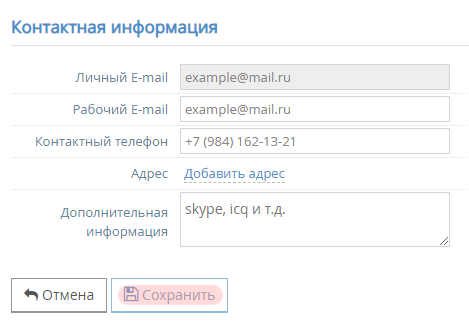
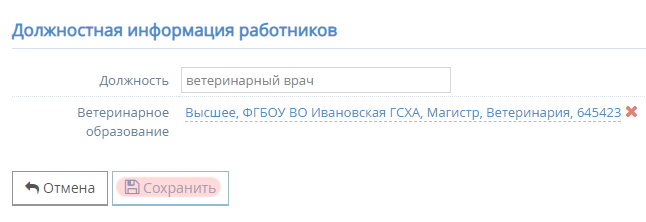
После изменения адреса электронной почты пользователя, на измененный адрес автоматически направится ссылка для подтверждения адреса электронной почты. Для редактирования должностной информации нажмите на кнопку «Редактировать» в разделе «Должностная информация работников», внесите изменения и сохраните информацию нажав на кнопку «Сохранить».
Сброс пароля
«Администратор ХС» может сбросить временный пароль своим пользователям на свой рабочий адрес электронной почты. Для сброса пароля перейдите на страницу профиля пользователя через раздел «Список пользователей» (рис. 1). Внизу страницы под разделом «Хозяйствующие субъекты» для сброса пароля нажмите на кнопку «Сбросить пароль». Сброшенный пароль является временным и пользователю нужно будет изменить пароль по инструкции
Заключительные действия
После выполнения действий по работе с профилем пользователя система готова для повторного исполнения этих функций.
Предназначение операции
Для сотрудников ветеринарных управлений субъектов Российский Федерации без роли «Администратор по ведению реестра объектов» в обновлении ИС «Цербер» версии 2.5.0 от 29.06.2018 была добавлена возможность подавать заявки на включение или исключение площадок. Ведение реестра площадок для сотрудников ветеринарных управлений субъектов Российский Федерации может осуществляться в несколько этапов:
Для подачи заявки на изменение статуса, сведений, связей с хозяйствующими субъектами площадок необходимо иметь доступ в ИС «Цербер». Получить доступ в ИС «Цербер» вы можете следующими способами:
Основные действия
Для подачи заявки на изменение статуса, сведений, связей площадок необходимо:
Поиск площадок
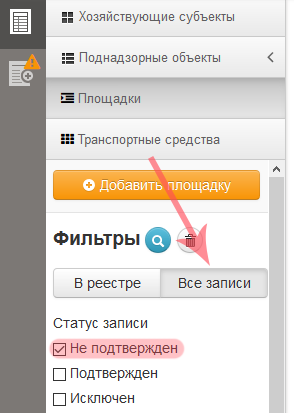
Для подачи заявки на включение площадки в реестр зайдите в систему «Цербер» и перейдите в раздел «Реестр площадок». Выполните поиск площадок в статусе «Подтвержден/Не подтвержден» выбрав в фильтре значение «Все записи» и поставив галочку напротив нужного статуса площадки (рис.1).
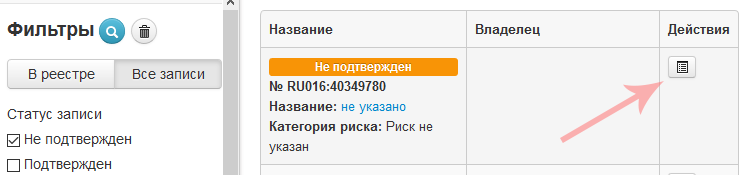
После того, как вы выполнили поиск площадки, перейдите на страницу просмотра площадки нажав на кнопку «Просмотр» в поле «Действия» (рис. 2).
Подача заявки на включение/исключение площадки
Площадки в ИС «Цербер» могут быть в двух статусах «Подтвержден» и «Не подтвержден». Площадки в статусе «Подтвержден» считаются активными и с такими площадками можно работать в ИС «Меркурий», то есть такие площадки могут быть указаны в качестве места отгрузки или места доставки при оформлении эВСД. Кроме этого, все изменения с площадкой в статусе «Подтверждена» автоматически транслируются в систему Меркурий и влияют, в том числе, на возможность оформления эВСД. При этом, вносимые в реестр в статусе «подтверждена» площадки должны быть проверены на наличие и на осуществление на них той деятельности, ведение которой является основанием для внесения этой площадки в реестр. Площадки в статусе «Не подтвержден», которые создаются при подаче заявки на регистрацию поднадзорных объектов пользователями хозяйствующих субъектов не отображаются в ИС «Меркурий» и такие площадки нельзя указать в качестве места отгрузки или места доставки при оформлении эВСД.
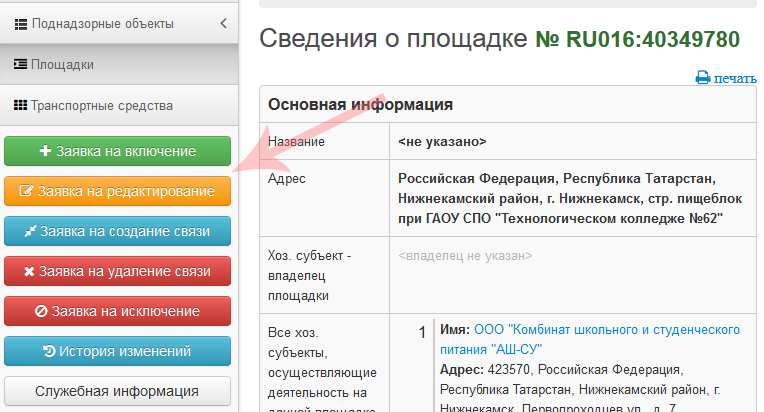
Для подачи заявки на включение/исключение площадки необходимо на странице просмотра информации о площадке нажать на кнопку «Заявка на включение», если площадку нужно включить в реестр и нажать на кнопку «Заявка на исключение», если площадку нужно исключить из реестра (рис. 3).
Затем подтвердите действие нажав на кнопку «Подтвердить» в открывшемся окне (рис. 4).

После подтверждения заявки, сведения об изменениях будут отображены на странице площадки, если вам нужно будет отменить заявку, то на странице площадки вам нужно нажать на кнопку «Отклонить изменения» (рис. 5).
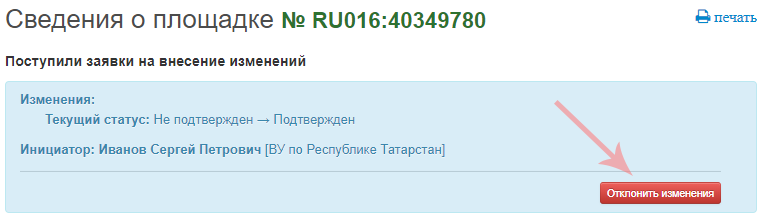
Заявки на включение/исключение площадки обрабатывают сотрудники ветеринарных управлений с ролью «Администратор по ведению реестра объектов» того региона, где зарегистрированы площадки.
Подача заявки на редактирование сведений о площадке
Для подачи заявки на редактирование сведений о площадке на странице площадки необходимо нажать на кнопку «Заявка на редактирование» (рис. 6).
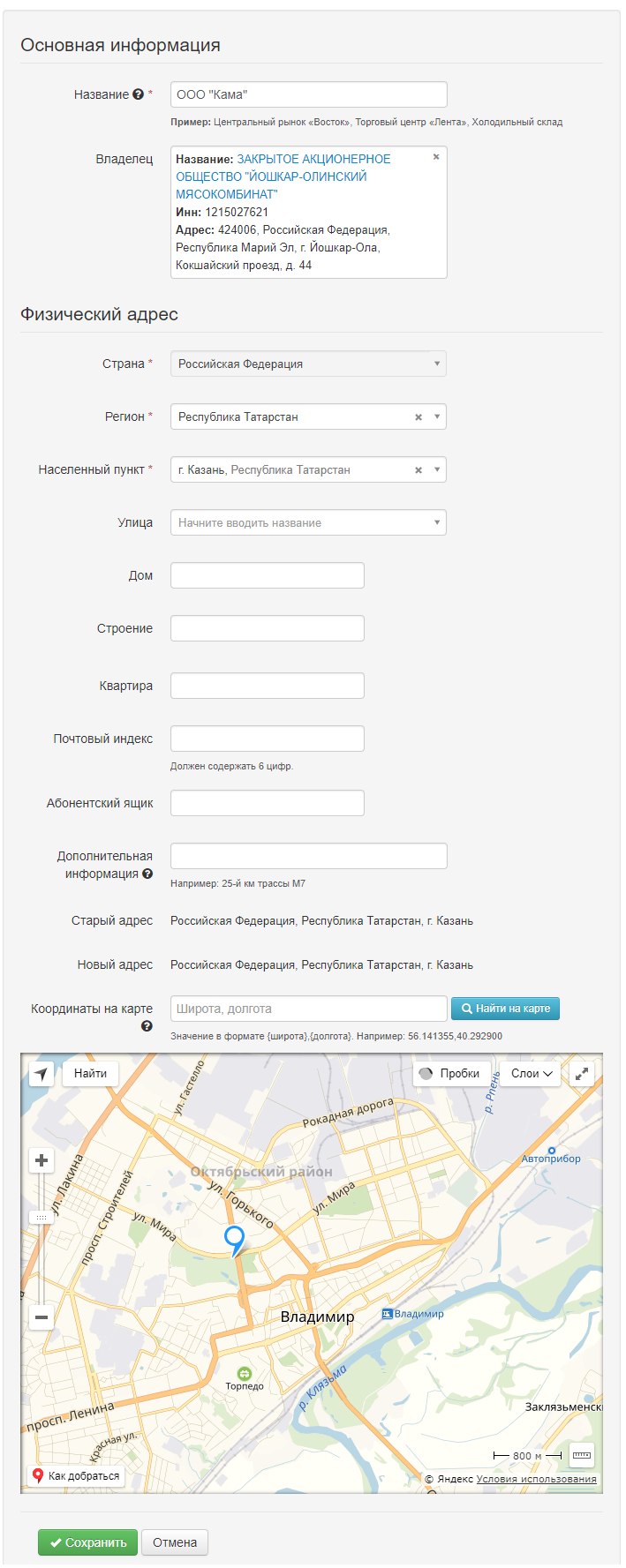
На странице редактирования сведений о площадке вы сможете изменить следующие данные:
После того, как вы внесли нужные вам изменения в сведения о площадке нажмите на кнопку «Сохранить» (рис. 7).
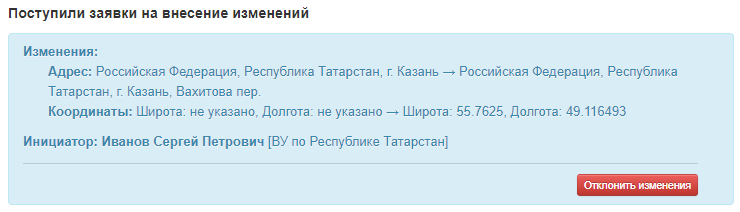
На странице площадки вы увидите раздел с информацией о том какие изменения вы внесли. Для отклонения заявки нажмите на кнопку «Отклонить изменения» (рис. 8).
Подача заявки на создание/удаление связи с хозяйствующим субъектом
Связь между хозяйствующим субъектом и площадкой создается в том случае, если хозяйствующий субъект осуществляет на этой площадке свою деятельность (хранение, реализация, переработка и тд). При этом если хозяйстувющий субъект прекращает свою деятельность, то необходимо эту связь удалить.
Для подачи заявки на создание или удаление связи с хозяйствующим субъектом, на странице площадки нажмите на кнопку «Заявка на создание связи», если вы хотите создать связь и на кнопку «Заявка на удаление связи», если нужно удалить связь с хозяйствующим субъектом. (рис. 9)
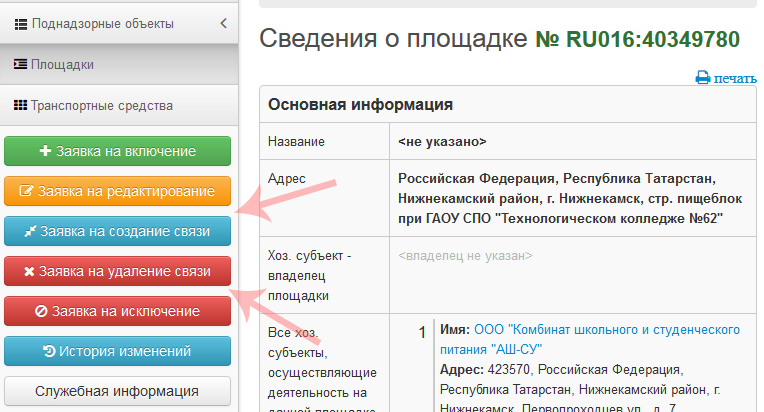
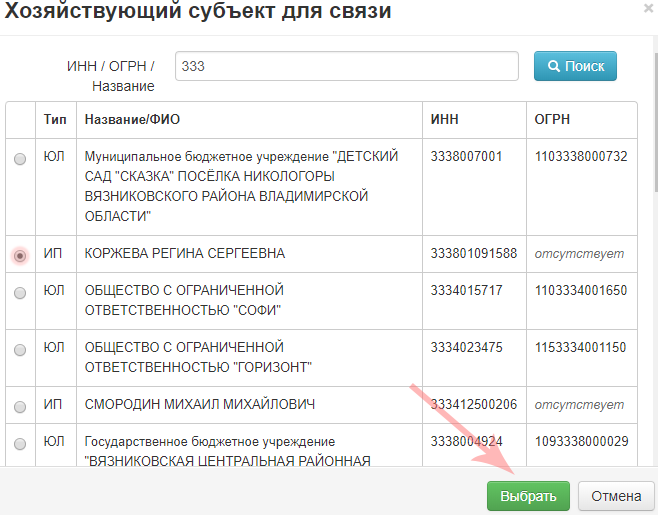
При подаче заявки на создание связи вам необходимо выполнить поиск хозяйствующего субъекта по ИНН/ОГРН или по названию, затем выбрать найденный хозяйствующий субъект и подтвердить подачу заявки на создание связи (рис. 10).
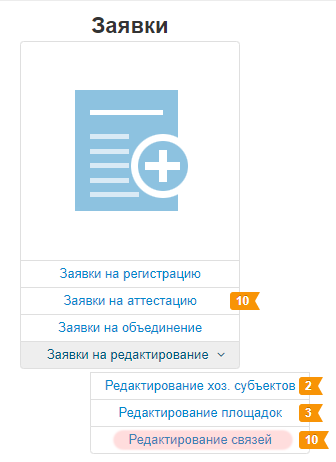
Созданные вами заявки на создание или удаление связи хозяйствующих субъектов с площадками вы можете посмотреть в реестре «Заявки на внесение изменений в связи хозяйствующих субъектов с площадками» перейдя в реестр заявок и выбрав соответствующий пункт (рис. 11). Также в реестр заявок на внесение изменений в связи хозяйствующих субъектов вы можете попасть перейдя по ссылке: https://cerberus.vetrf.ru/cerberus/registration/connection/editRequest.
После подтверждения своего действия функция завершается, и подсистема готова для повторного исполнения этой же функции.
Для работы с какой продукцией регистрироваться
С поднадзорной. Ее перечень утвержден Приказом Минсельхоза РФ от 18.12.2015 № 648.
Законодатель построил перечень на кодах ТН ВЭД. Прежде чем разбираться, попадает ли продукция в поднадзорный перечень, уточните ее код ТН ВЭД. Он прописан в декларации о соответствии.
Поднадзорная продукция делится на три категории: с высоким, средним и низким риском. Для каждого типа продукции — свой Приказ Минсельхоза.
Приказ Минсельхоза РФ от 18.12.2015 № 646
Приказ Минсельхоза РФ от 15.04.2019 № 194
Приказ Минсельхоза РФ от 18.12.2015 № 648
Приказ Минсельхоза РФ от 18.12.2015 № 648 Риск Низкий Средний Высокий Примеры Готовая продукция: колбаса, сыр, сосиски Фуражное зерно Мясо крупного рогатого скота, еще не прошедшее ВСЭ
Кто может оформлять ВСД в «Меркурии»
Есть три категории пользователей, которые могут оформить ВСД:
На какую продукцию могут оформить ВСД
Уполномоченные лица организации — на продукцию с низким риском. Аттестованные специалисты — с низким и средним риском. Госветврачи — с низким, средним и высоким риском.
Как понять, что мне нужно регистрироваться в «Меркурии»
Если вы уполномоченное лицо организации, у вас есть несколько сценариев работы:
Когда нужно регистрироваться
Регистрируйтесь в «Меркурии», если:
Когда регистрация не нужна
Если ВСД за вас будут оформлять аттестованный специалист или госветврач, а вы не намерены следить за их работой.
Как подготовиться к регистрации
Подать заявление можно двумя способами: через техподдержку ГИС «Меркурий» или оператора ВетИС.
Оператор сразу даст доступы к системе, но площадки не зарегистрирует. Этот вариант подходит тем, кто планирует работать с уже зарегистрированными площадками через API-интерфейс.
* Исключение: площадки могут не зарегистрировать, если у сотрудников управления есть особые требования к их регистрации.
Готовиться к регистрации нужно, если собираетесь подавать заявление через территориальное управление Россельхознадзора. Если подаете через оператора ВетИС, этот раздел можно пропустить.
Как готовиться к регистрации
1. Изучите сайт территориального управления Россельхознадзора.
Часто там есть информация о порядке подачи заявления. Ссылку на сайт территориального управления региона можно найти на официальном портале Россельхознадзора.
2. Свяжитесь с сотрудниками территориального управления Россельхознадзора.
Их контакты можно найти на сайте. Если контактов нет, звоните в приемную, вас перенаправят.
3. Узнайте нужную информацию:
У каждого территориального управления свои требования, например:
Большинство управлений дают на выбор несколько вариантов. Если отправляете почтой России, уточните адрес. Если повезете оригиналы лично, узнайте время работы. В случае с электронными заявлениями уточните имейл.
Как заполнить заявление на регистрацию
Заполнить нужно титульную страницу, приложения № 1–2 и 5. Важно прописать подлинные данные и не пропускать пункты. Иначе в регистрации могут отказать.
Шапка
В шаблонах, скачанных с сайтов Россельхознадзора, шапка может быть уже заполнена. Тогда ничего исправлять не надо.
Если у вас общий шаблон, укажите в шапке Ф. И. О. руководителя ТУ и регион, которым заведует ведомство. Данные можно посмотреть на сайте территориального управления или портале Россельхознадзора.
Титульная страница
Если вы юрлицо, укажите данные об организации:
Для ИП данные другие:
Поля без звездочек можно пропустить.
Поле с номером сразу после таблицы можно оставить пустым. Оно необязательное.
Укажите все площадки, на которых выращиваете скот, производите, храните и продаете товар. Вид объекта можно посмотреть в приложении № 3, вид деятельности — в приложении № 4. В графе «Вид отношений» пропишите один из двух возможных вариантов: «во владении» или «в пользовании».
Некоторые заявители работают без площадки. Это могут быть представители выездной торговли, дистрибьюторы, трейдеры.
Если площадки нет, укажите это в приложении № 1. Формулировка зависит от того, как и где работаете. Например, можно прописать: «Собственного склада нет, гасить ВСД будем на площадке поставщика, товар доставляем сразу покупателю». Учитывайте, что тогда площадку вам не зарегистрируют, а без нее работать нельзя. Нужно будет прикреплять уже существующую: например, ту, на которой работает контрагент. Как это сделать, мы рассказали в разделе «Как зарегистрировать площадку».
Заявление без приложения № 1 сотрудники Россельхознадзора могут не принять.
Чтобы запросить права администратора, в графе «Права доступа» должна стоять единица. Такие права должны быть хотя бы у одного сотрудника, иначе не получится корректно работать в системе. Подробнее о правах мы рассказывали в отдельной статье.
Вспомогательные приложения. Их нужно оставить в заявлении.
Каждый сотрудник из приложения № 2 заполняет свой экземпляр согласия на обработку персональных данных. В нем нужно указать Ф. И. О. и данные паспорта.
Как подписать и отправить заявление
Алгоритм регистрации можно посмотреть в инструкции на сайте Россельхознадзора.
Через территориальное управление Россельхознадзора
Подайте заявление согласно условиям, которые узнали при подготовке к регистрации. Соблюдайте все требования: используйте шаблон, который посоветовали сотрудники территориального ведомства, подпишите и отправьте заявление так, как вас попросили.
Когда появится доступ в систему
Если регистрируетесь через оператора ВетИС, доступы к ГИС «Меркурий» появятся сразу.
Как зарегистрировать площадки
Бывает, что доступ к «Меркурию» есть, а площадка не отображается. Тогда нужно проверить, что она:
Если площадки не существует, ее нужно зарегистрировать. Существующую и неподтвержденную — подтвердить. Существующую и подтвержденную — прикрепить к новому ХС.
Регистрация, подтверждение или прикрепление через территориальное или ветеринарное управление Россельхознадзора
Уточните в территориальном управлении Россельхознадзора, что нужно сделать для регистрации, подтверждения или прикрепления площадки. Если ТУ этим не занимается, обратитесь в ветеринарное управление (ВУ).
Обычно ТУ и ВУ просят составить официальное письмо в свободной форме. У некоторых ведомств есть специфический шаблон заявления.
Что уточнить в ведомстве?
Регистрация или прикрепление через API
Подтвердить площадку через API-интерфейс нельзя, можно только создать новую или прикрепить существующую. Как это сделать?
Остались вопросы? Оставьте заявку на консультацию, эксперты Контур.Меркурия помогут разобраться.
Что такое ФГИС Меркурий и как в нем работать

Если вы еще ничего не знаете о «Меркурии», то это система, которая обеспечивает контроль за производством и перемещением продукции животного происхождения. Так Россельхознадзор сокращает количество фальсификата и отслеживает недобросовестных продавцов и производителей.
Кстати, есть и первые успехи в выявлении мошенников — в Курганской области, например, за первое полугодие 2020 года обнаружили уже больше 50 так называемых «фантомов» — организаций, которые осуществляют деятельность только на бумаге, а в реальности ничего не производят. Даже места их регистрации оказываются очень сомнительными.
Не хотите связываться с такими компаниями? Подключайте Астрал.СКРИН — сервис для проверки контрагентов. Сотрудничайте только с надежными партнерами.
Есть и те, кто пытается обмануть саму систему. Особенно отличился один предприниматель, продлевавший сроки годности мяса 38 (!) раз. Но махинациям скоро придет конец — в 2020 году планируется внедрить в «Меркурий» аналитический модуль для автоматического выявления фантомов. Пока таким мониторингом занимаются вручную.
Первые шаги
Обратите внимание! При регистрации указывается адрес электронной почты. Использовать один почтовый ящик для разных организаций нельзя.
Что дальше?
Система «Меркурий» состоит из нескольких подсистем:
Каждая выполняет свою функцию. Нас интересует «Меркурий.ХС» — подсистема хозяйствующего субъекта. Она предназначена для подачи заявок на оформление сопроводительной документации. Также здесь можно получить доступ к выданным сертификатам и другой информации.
Хозяйствующий субъект (ХС) — это сама организация или ИП;
Поднадзорный объект (ПО) — место осуществления деятельности (здание или участок);
Площадка — точный адрес, по которому расположен объект общепита или торговли.
Сначала зарегистрируем ХС. Для этого нам понадобится система «Цербер». Да, еще одна) Управлять данными о хозяйствующем объекте напрямую в «Меркурии» нельзя.
Сведения о зарегистрированном в Россельхознадзора предприятии обычно уже есть в системе. Если нет — перейдите в пункт «Сведения об объектах» и затем нажмите «Добавить объект».
Теперь можно приступить к оформлению документов.
Что такое ВСД и когда его нужно оформлять?
В системе «Меркурий» необходимо учитывать все товары, подлежащие ветеринарному контролю, в частности:
Разделяют производственный и транспортный ВСД. Первый соответственно оформляется при изготовлении продукции, а второй при перевозке (его необходимо погасить, о погашении ВСД мы расскажем ниже).
ТранспортныеВСД также различаются в зависимости от изменения их собственника:
Входящим ВСД называют сертификат (как правило, это транспортный ВСД), с которым продукция поступает в организацию.
Возвратным — документ, оформляемый при возврате всей партии товара или ее части.
ВСД на биоотходы — документ создается после списания продукции из журнала. В нем указывают, что произойдет с ней дальше. К примеру, переработка на корм, утилизация и т.п.
Предприятия торговли и общепита чаще все-таки просто принимают продукты и после получения ВСД они должны его погасить, т.е. закрыть текущий документ.
Обновились некоторые правила оформления ВСД:
Если не верно оформить документы, можно получить существенный штраф. За несвоевременное погашение ВСД для юридического лица он составит от 10 000 до 20 000 рублей, либо грозит приостановление деятельности на срок до 90 суток.
Можно ли не использовать «Меркурий» и принимать груз без ВСД?
Без ВСД нельзя принимать поставленную продукцию, это противоречит законодательству. Нельзя использовать для оформления и бумажные формы.
Исключение — вы работаете в местности, где нет доступа к интернету. Тогда можно продолжить работу с бумажными ВСД. Но перечень местностей не имеющих доступа к связи, утверждается на уровне субъекта РФ, поэтому внимательно отнеситесь к изучению местного законодательства.