 Вход – Меркурий ХС
 Меркурий – это система контроля товаров животного происхождения от фермы до прилавка магазина (за исключением молочной продукции в промышленной упаковке). В системе фиксируются лабораторные исследования на произведенную продукцию, переработка продукции и все ее перемещения. Меркурий не устанавливается на компьютер, это не программа. Вся работа ведется на сайте системы. Поэтому для работы нужен интернет.
Основные действия в системе — оформление и гашение ветеринарных сопроводительных документов (ВСД). Мы написали краткое руководство для начинающих, как работать в Меркурии — описали все от подключения к системе до списания товаров после продажи через кассу.
Что такое система «Меркурий»? «Меркурий Россельхознадзор» – это электронная автоматизированная система, официальный сайт – mercury.vetrf.ru (избегайте ошибочного написания меркурий.ком или merkuriy.com), предназначенная для осуществления ветеринарного контроля над производством, реализацией и перемещением продукции, выпускаемой хозяйствующими субъектами. Кроме того, внедрение такой системы упрощает документооборот и ведёт учёт поставок и отгрузки готовой продукции на предприятия.
Введена система «Меркурий» приказом Министерства сельского хозяйства России, и начиная с 1-го июля 2018 года является обязательной для подключения индивидуальным предпринимателям и ООО.

ФГИС Меркурий Россельхознадзор – это Федеральная государственная информационная система, предназначенная для предоставления ветеринарных сертификационных документов, связанных с продукцией животного происхождения, в электронном формате. Она в обязательном порядке используется всеми участниками рынка, начиная со второй половины 2018 года. Возможности сервиса дистанционной подачи документации предоставляются личным кабинетом Меркурий Россельхознадзор.
Вход в личный кабинет системы Меркурий Россельхознадзор
Вход в личный кабинет Меркурий ХС
Регистрация на сайте mercury.vetrf.ru для ИП и ООО
Как работать в системе Меркурий Россельхознадзор?
Возможности личного кабинета Меркурий.ХС
ФГИС «Меркурий» — это система, которая обеспечивает обмен электронными ветеринарными сертификатами между участниками оборота продуктов животного происхождения. Она является частью Ветис — государственной информационной системы в области ветеринарии.
ФГИС «Меркурий» включает в себя несколько подсистем:
Процесс регистрации для ИП и юридических лиц почти ничем не отличается. Предпринимателю или руководителю ООО необходимо:
Это значит, что регистрация одобрена Россельхознадзором, и можно приступать к работе.
Если у вас есть электронная подпись, подайте заявку на сайте «Цербер». Госсистема сразу обработает заявление и отправит реквизиты для входа в личный кабинет.
Электронной подписи нет — уточните в территориальном управлении Россельхознадзора, как происходит регистрация: по электронной почте или на бумаге. Заявление будет обработано в течение 5 дней.
Регистрация по заявлению (без ЭП)
Итог: заявление на регистрацию в Меркурий.ХС оформлено и отправлено в госорган. Дождитесь email с реквизитами для входа в личный кабинет Меркурия.
Нашли неточность? Выделите текст с ошибкой и нажмите ctrl + enter.
Кто должен к ней подключаться и как это сделать
Редактор: Евгения Осипова
К системе подключаются все компании, которые производят, перевозят и продают рыбу, мясо, молоко и другие животные продукты
Леонид Яковлев
«Меркурий» — государственная система для контроля качества животной продукции. С ее помощью Россельхознадзор видит подтверждение о ветеринарной проверке животного, от которого произведен товар, и отслеживает путь товара от производства до полки в магазине или блюда в ресторане.
«Меркурий» отслеживает продукцию животного происхождения, которая входит в перечень Минсельхоза — например, мясо, рыбу, консервы, мороженое, колбасы, пчелиный воск.
К «Меркурию» должны подключаться все ИП и компании, которые производят, перерабатывают и продают животную продукцию. Это касается ферм, производств, комбинатов, домашних кулинаров, заводов, кафе, ресторанов и пекарен.
Для того чтобы проверяющие органы могли отследить путь товара от производства до продажи, каждый из участников цепочки в свое время создает и гасит ВСД в системе. ВСД — ветеринарный сопроводительный документ, например справка или свидетельство. Документ подтверждает, что животное было осмотрено ветеринаром и товар от него пригоден в пищу. Работа в системе «Меркурий» выглядит так: тот, кто отправляет товар на продажу, например производитель, создает в интерфейсе ВСД, а продавец, ВСД «гасит», то есть подтверждает получение товара в системе, нажав пару кнопок в форме.
Пример цепочки создания и погашения ВСД при продаже пирогов с рыбой
Так выглядит схема работы с ВСД в системе «Меркурий» — тот, кто отправляет продукт, создает ВСД, тот, кто его получает, — гасит
До 2018 года были только бумажные ВСД, но проверяющим органам было трудно уследить за ними. В 2018 году Минсельхоз запустил систему «Меркурий», и вся отчетность перешла в онлайн. Теперь ветеринар не выдает бумажный сертификат, а отмечает, что проверка пройдена, на сайте и создает QR-код со ссылкой на электронные ВСД.
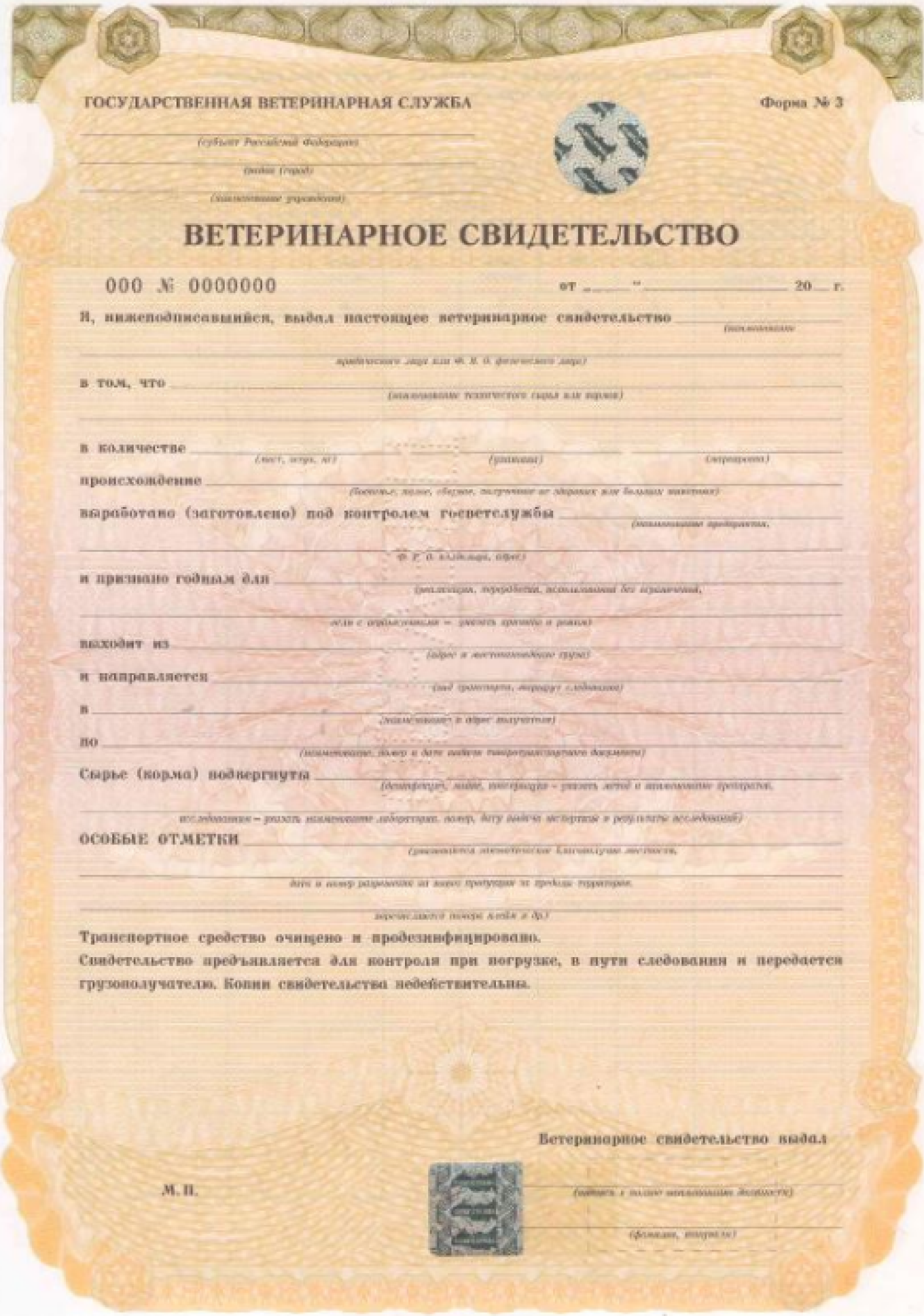
Так выглядели бумажные ВСД — ветеринарную справку выдают при перевозке товара в пределах города, ветеринарное свидетельство — при перевозке между городами и странами
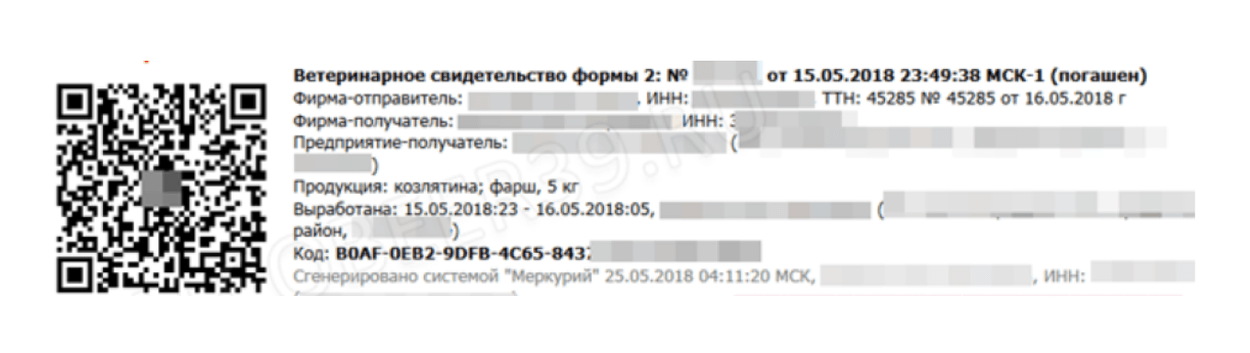
Так выглядит электронный ВСД — ветеринар создает QR-код, который нужно показывать проверяющим. Проверяющие переходят по ссылке и видят документ
Чтобы начать работать с «Меркурием», надо заполнить заявление на регистрацию. Мы расскажем, как заполнить стандартный шаблон.
Шаг 1. Заполните данные о бизнесе. Укажите данные руководителя и реквизиты организации. ИП нужно заполнить паспортные данные, ИНН, код ОКВЭД. Юрлицам — форму организации, полное наименование, ИНН, КПП, ОГРН, ОКВЭД, должность и Ф. И. О. руководителя.
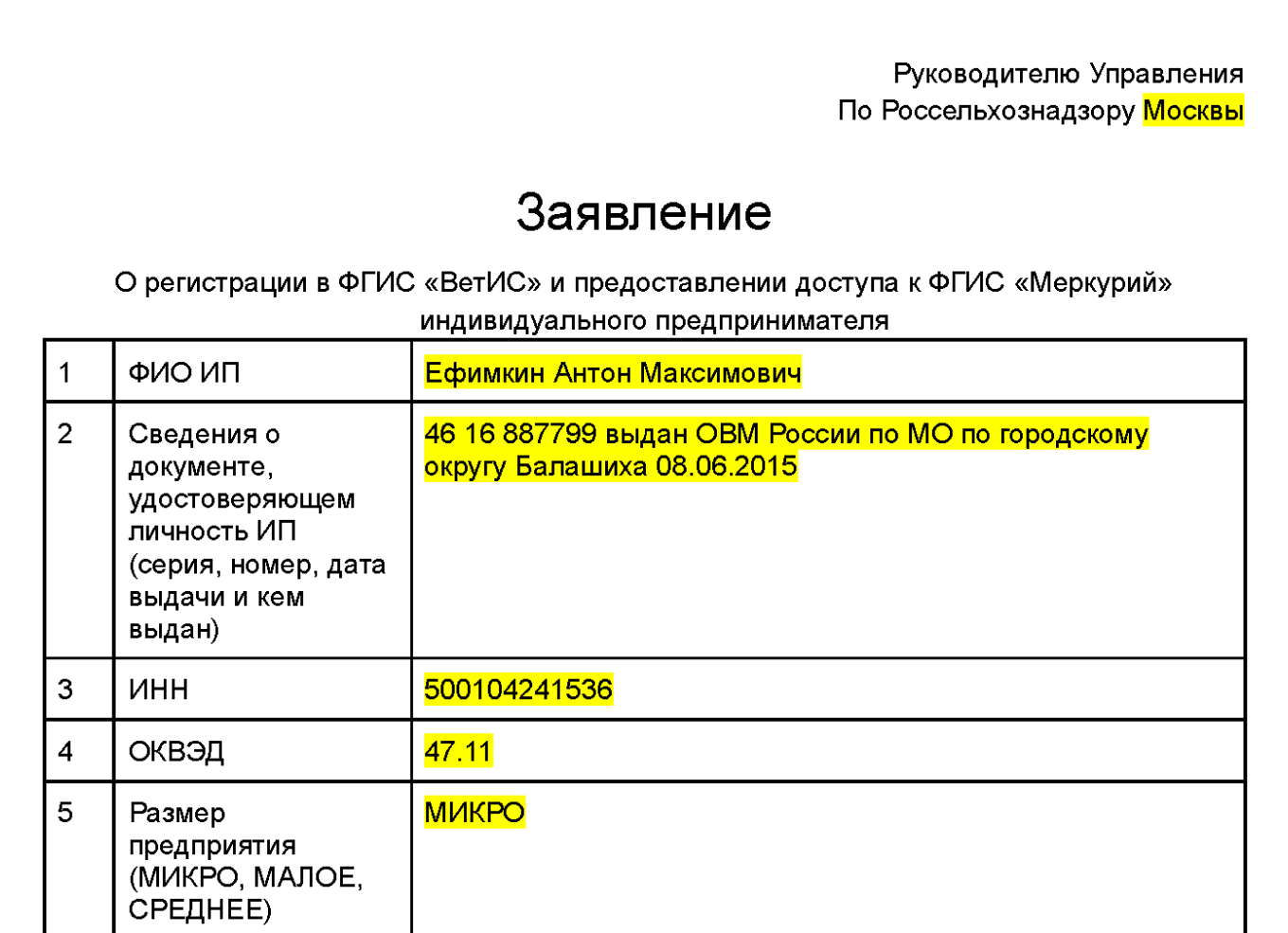
Если в шапке заявления ничего не указано — заполняйте Ф. И. О. руководителя и регион управления Россельхознадзора, в котором подается заявление
Шаг 2. Укажите размер бизнеса. В разделе есть поле «Размер предприятия», в нем нужно выбрать одно из трех значений — микро, малое или среднее. Значение определяется количеством работников: менее 15 — микро, от 16 до 100 — малое, от 101 до 250 — среднее.
Значение размера предприятия нужно писать заглавными буквами
Шаг 3. Укажите контакты организации. Заполните юридический адрес организации или адрес головного офиса, телефон и почту — к почтовому адресу будет привязана учетная запись.На электронную почту ИП будет зарегистрирована учетная запись
На электронную почту ИП будет зарегистрирована учетная запись
Не рекомендуем указывать данные сотрудника, например бухгалтера, для регистрации в системе. Если сотрудник уволится, придется переоформлять данные для входа в личный кабинет заново. ИП или руководителю лучше зарегистрировать личный кабинет на себя.
Шаг 4. Заполните данные о площадках бизнеса. Нужно указать все площадки, на которых выращиваете скот, производите, храните и продаете товар. Укажите название площадки, ее адрес и основание использования: если бизнес — собственник площадки, в поле «Вид отношений» нужно указать «во владении», если арендатор — «в пользовании».
Если вы работаете без площадки, как дистрибьютор или трейдер, это также нужно указать. Формулировка зависит от характера работы, например «Собственного склада нет, гасить ВСД будем на площадке поставщика».
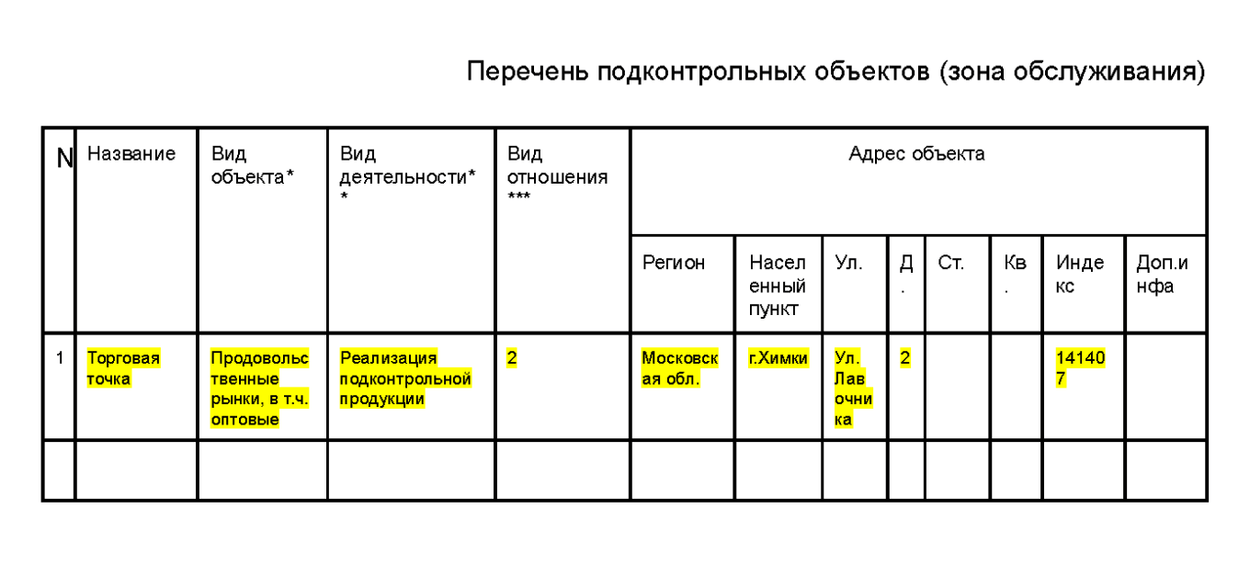
В перечне нужно указать объекты, которые относятся к организации — это можно сделать сразу при подаче заявления или после через техподдержку
Шаг 5. Укажите вид объекта. В поле «Вид объекта» вписывают одну или несколько категорий из приложения № 3. Например, для пасеки подойдет 45‑я категория «Пасека».
Приложение с видом объекта есть в заявлении на сайтах ветеринарного управления и Россельхознадзора
Шаг 6. Укажите вид деятельности. В поле «Вид деятельности» вписывают одну или несколько категорий из приложения № 4. Например, для пасеки подойдет 45‑я категория «получение подконтрольной продукции (яйца, молоко, мед)».
Приложение «Вид деятельности» можно найти в заявлении на сайтах ветеринарного управления и Россельхознадзора
Шаг 7. Заполните данные сотрудников. В приложение № 2 нужно добавить всех сотрудников, которые будут работать с системой, — указать их Ф. И. О., паспортные данные, СНИЛС, должности в организации.
Для каждого сотрудника нужно заполнить графу о наличии ветеринарного образования: если его нет — пишем «нет», если есть — «да» с указанием номера диплома.
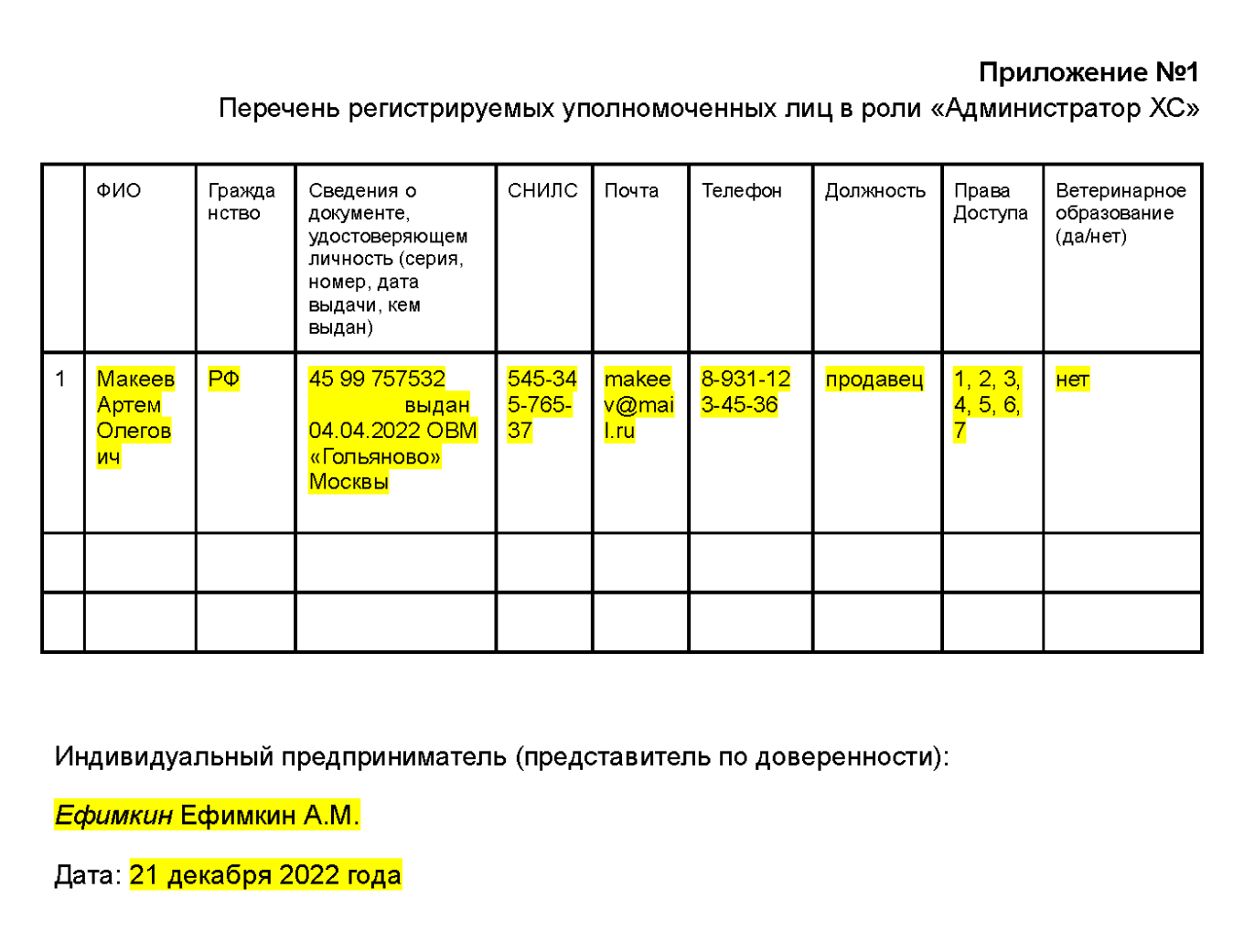
Если у сотрудника есть ветеринарное образование, в последней графе нужно указать образовательное учреждение и номер диплома
Шаг 9. Задать уровни доступа. «Меркурий» предлагает 8 кодов для прав доступа в программу. Руководителю бизнеса или сотруднику, который будет отвечать за оформление, нужно присвоить код 8 — «Администратор ХС», тогда он сможет восстанавливать пароли при утере. Остальным сотрудникам — по желанию.
Уровни доступа есть в приложении к заявлению — их нужно указать цифрами
Шаг 10. Заполнить согласие на обработку персональных данных. Заявление должны подписать все сотрудники, указанные в дополнении № 2 к заявлению. При подаче заявления в электронном виде — подписанные бланки нужно отсканировать и приложить к письму.
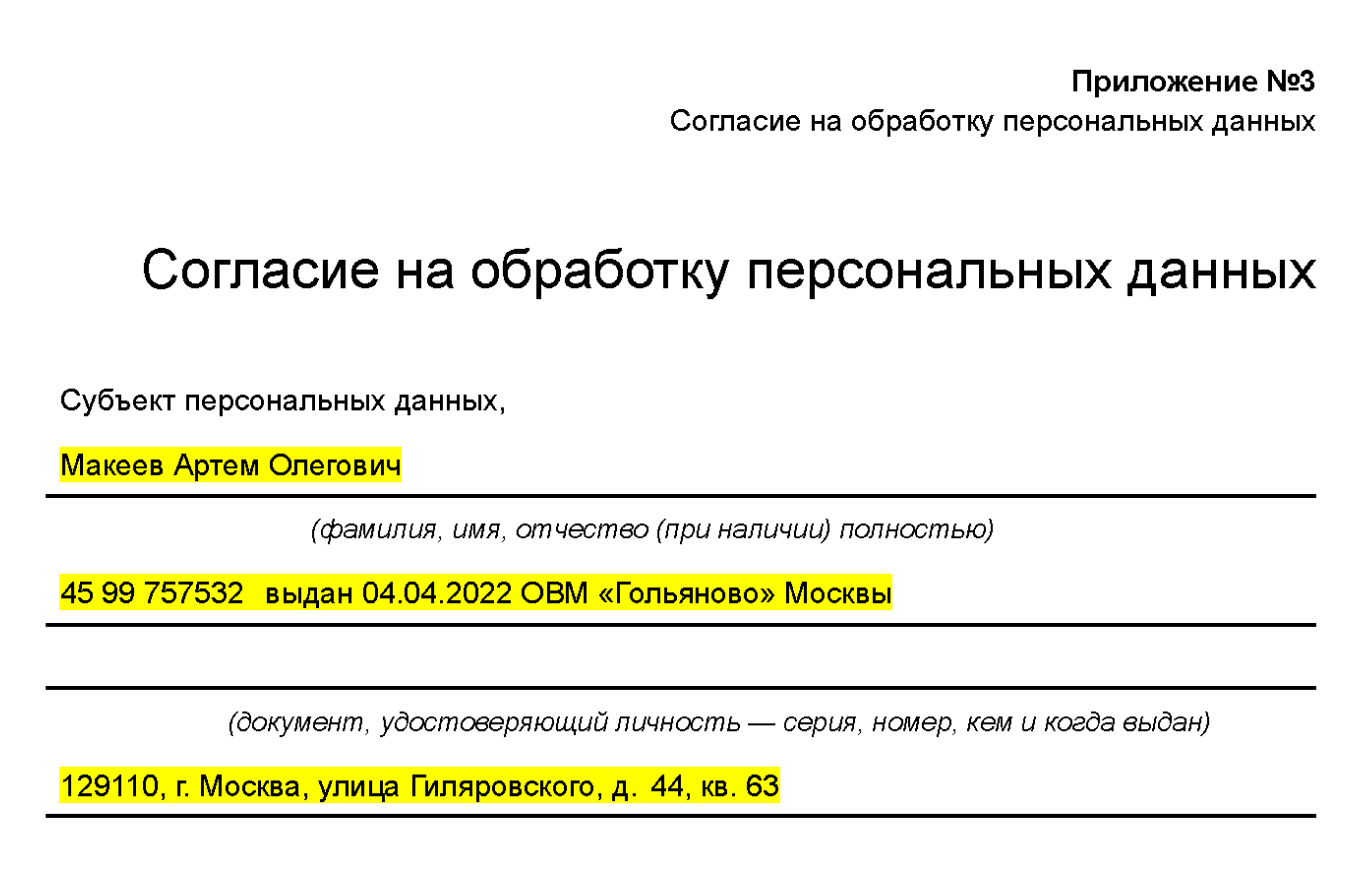
Образец заполнения заявления на обработку персональных данных — если его подписывает представитель сотрудника, нужно указать реквизиты доверенности
Шаг 11. Подать заполненное заявление в Россельхознадзор. Это можно сделать лично в отделении или онлайн.
Чтобы подать заявление офлайн, выберите ближайшее управление Россельхознадзора и позвоните туда.
Большинство управлений предлагают несколько вариантов подачи на выбор — выбирайте самый удобный.
Далее можно подавать заполненное заявление на регистрацию в «Меркурий» на сайте.
Возможности личного кабинета Меркурий
При помощи функционала ЛК Меркурий.ХС хозяйствующий субъект осуществляет самые различные действия, в числе которых:


Проверка и гашение ВСД
Отдельного рассмотрения заслуживают операции по проверке ветеринарной сопроводительной документации на продукцию и ее гашении. Для того, чтобы произвести гашение импортного ветеринарного сертификата следует использовать подраздел меню «Грузы на СВХ».

Процедура уполномоченного гашения предусматривает использование специальной формы, в которой задается календарный период фильтрации ВСД. В результате на экран выводится перечень документов, подлежащий гашению.

Для установления связи с целью получения прав на гашение ветеринарной сопроводительной документации используются возможности раздела «Настройки». Для выполнения операции требуется перейти по подпунктам меню «Настройки УГ» и «Уполномочен от ХС», после чего поставить галочку для подтверждения связи и крестик для отклонения заявки.

Как гасить ВСД
Погасить ВСД – значит, подтвердить, что вы получили и приняли товары животного происхождения. Если товар принять, а ВСД не погасить, вы нарушите закон и вас могут оштрафовать. Принимать товар без электронного ВСД тоже нельзя.
ВСД появится в вашем кабинете в Меркурии сразу после его оформления поставщиком. При приемке товара вы сравниваете данные ВСД с накладной и самой партией. Если все устраивает – просто нажмите «Погасить».
Мясо по дороге может испортиться, а яйца – разбиться. В этом случае партию отправьте обратно или примите частично.
В обоих случаях в сведениях по гашению установите «Разделить партию». При частичной приемке укажите тот объем продукции, который принимаете, а при отказе – ставьте в объеме ноль. Полученный ВСД будет погашен, а Меркурий автоматически сделает возвратный ВСД.
Вход в личный кабинет «Меркурий. ХС»
После того, как предприниматель зарегистрировался, нужно зайти на сайт подсистемы «Меркурий.ХС» или «Ветис.Паспорт». Там уже создан личный кабинет.
Вход в личный кабинет осуществляется:
Если данные для входа забыты, утеряны или стали известны посторонним лицам, их можно изменить.
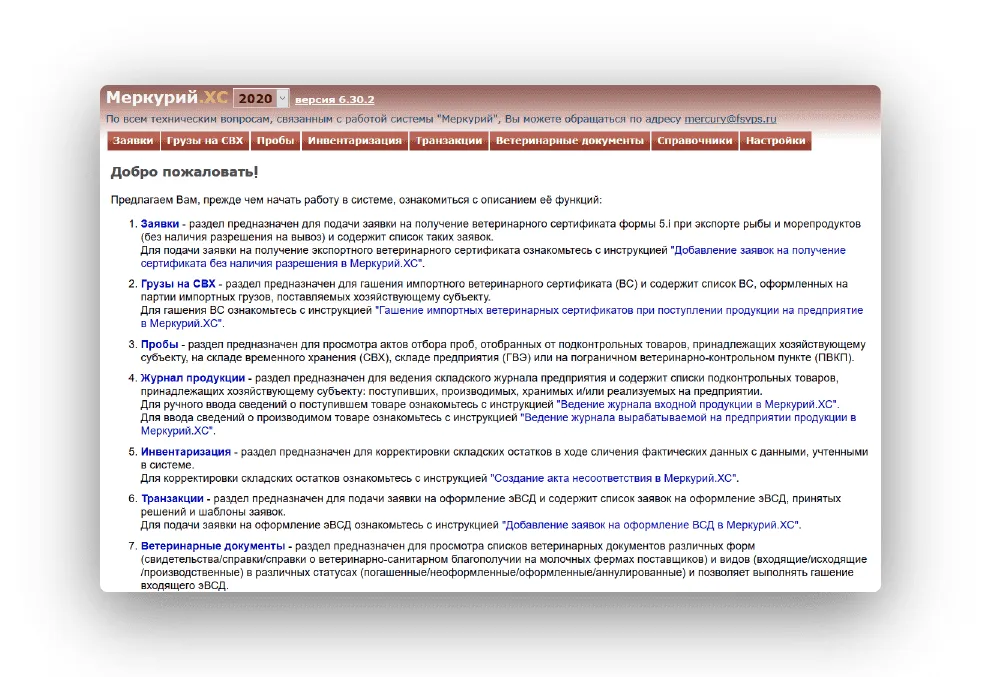
Ошибка аутентификации
Она возникает, когда пользователь несколько раз подряд нажимает на кнопку входа в систему на форме аутентификации или несколько раз неправильно вводил пароль. В этом случае нужно обновить страницу или еще раз выполнить вход по ссылке https://mercury.vetrf.ru/hs.
Вход в личный кабинет системы Меркурий Россельхознадзор
Наиболее востребованным модулем ФГИС Меркурий выступает подсистема Меркурий.ХС, предназначенная для работы хозяйствующих субъектов. Она активно используется многочисленными участниками сельскохозяйственного рынка, которые занимаются такими видами деятельности:животноводство, в том числе пчеловодство;производство рыбной и мясной продукции, включая полуфабрикаты;изготовление всех видов молочной продукции;производство продовольственных продуктов на основе масла и жиров животного и растительного происхождения;изготовление кормов, предназначенных для животных;производство химических и органических удобрений;изготовление изделий из меха и кожи.Процедура входа в систему при помощи персональных данных хозяйствующего субъекта, полученных при регистрации в ЕАИС Госуслуги, описана выше. Для использования альтернативного варианта авторизации требуется получить доступ путем регистрации в структурах Россельхознадзора.
Регистрация в системе Меркурий Россельхознадзор для ИП и ООО
Чтобы получить доступ к функционалу системы, пользователям потребуется пройти процедуру регистрации.
Процедура бесплатная, и что примечательно, регулируется на государственном уровне: порядок действий утверждён приказом Минсельхозразвития за номером 589.
Подробно о регистрации читайте здесь.
Заявки на регистрацию принимаются территориальным подразделением Россельхознадзора, и подать заявление можно 3-мя способами:
Непосредственно регистрация подразумевает такую последовательность действий:
В целом, на этом процедуру регистрации можно считать завершённой.
Как войти в личный кабинет Меркурий Россельхознадзор
Полный функционал системы раскрывается только авторизированным пользователям. Незарегистрированные предприниматели могут только просматривать сведения о товарах, но для них закрыта возможность формирования новой документации и внесения правок.
Зарегистрированные пользователи осуществляют вход по следующей схеме:
Нужно отметить, что данные для входа генерируются случайным образом, поэтому малопригодны для запоминания. Эти данные можно изменить после первого входа в «Личный кабинет».
Альтернативный вариант входа возможен через учётную запись на сайте ГОСУСЛУГ. Для этого у пользователя должна быть персональная страничка в системе ВЕТИС с подтверждённым СНИЛС.
Как оформлять ВСД
Оформлять ВСД в госсистеме должны все организации, которые производят и/или отгружают подконтрольную продукцию. Это фермы, заводы и дистрибьюторы. Торговые сети оформляют ВСД только при перевозке товара из одного магазина в другой или с удаленного склада в магазин.
Для оформления ВСД отправитель заполняет электронную заявку. Она содержит:
Чтобы ошибок было меньше, часть полей предлагают выбор варианта без самостоятельного заполнения. Отправьте заполненную заявку на оформление. Если ошибок нет, Меркурий пришлет вам и получателю товара оформленный ВСД.
Как зарегистрироваться
Подробнее о регистрации и настройке сервиса — в нашей базе знаний.
Интеграция Меркурия с 1С
Оформлять и гасить ВСД можно из собственной учетной системы. Для этого ее нужно интегрировать с Меркурием через API. Для 1С Предприятия уже есть готовый модуль интеграции – «Такском-Ветис». Он сэкономит ваше время и деньги на написании собственной интеграции. С модулем интеграции настроить работу с ВСД в 1С можно без программиста. После подключения модуля оформлять заявки на ВСД и гасить их вы будете в учетной системе. ВСД будут автоматически прикрепляться к нужной накладной.
Меркурий Россельхознадзор горячая линия
Телефон горячей линии и техподдержки пользователей системы «Меркурий» 8 (4922) 52-99-29.
Помимо этого, возникающие вопросы можно задать, позвонив по номерам:
Меркурий ХС вход в личный кабинет
ФГИС «Меркурий» не является единой системой. Это структурное образование, состоящее из нескольких подсистем, каждая из которых выполняет строго определённую функцию.
Официальный сайт – mercury.vetrf.ru/hs
Целевое использование подсистем определяется буквенной кодировкой.
Выглядит это следующим образом:
Помимо этого, доступны подкатегории управления (импорт/экспорт) и проверки легальности ВСД.
Согласно установленному порядку, хозяйствующими субъектами признаются юридические и физлица, организации, занимающиеся изготовлением и реализацией следующих категорий поднадзорных товаров:
Поднадзорными объектами хозяйствующих субъектов считаются производственные и сельскохозяйственные предприятия, торговые точки. Примечательно, но один ХС может владеть несколькими поднадзорными объектами, равно как и наоборот: на одного хозяйствующего субъекта приходиться несколько подконтрольных точек.
Создание «Личного кабинета» и вход на страничку учётной записи подсистемы «Меркурий ХС» осуществляется по общему принципу. В частности, для этого выполняются следующие действия:
Как списывать продукцию в Меркурии после розничной продажи
Розничные магазины только гасят ВСД и списывают проданную продукцию при инвентаризации после ее продажи. А при продаже кассир пробивает товар и отдает покупателю. Нажимать какие-то специальные кнопки при этом не нужно.
А вот если магазин решит перевести подконтрольный товар в другую торговую точку или на отдельно расположенный склад, понадобится оформить ВСД. Новая площадка при приемке должна будет этот ВСД погасить. Даже если магазины и/или склад имеют единое юрлицо.
Вход в личный кабинет «Астрал. Меркурий»

После этого сервис перенаправит пользователя в раздел «Необработанные ВСД». Если пользователь подключается впервые, список документов будет пустой. При переходе из Ветис.API или бесплатной версии в списке появятся все необработанные ВСД.
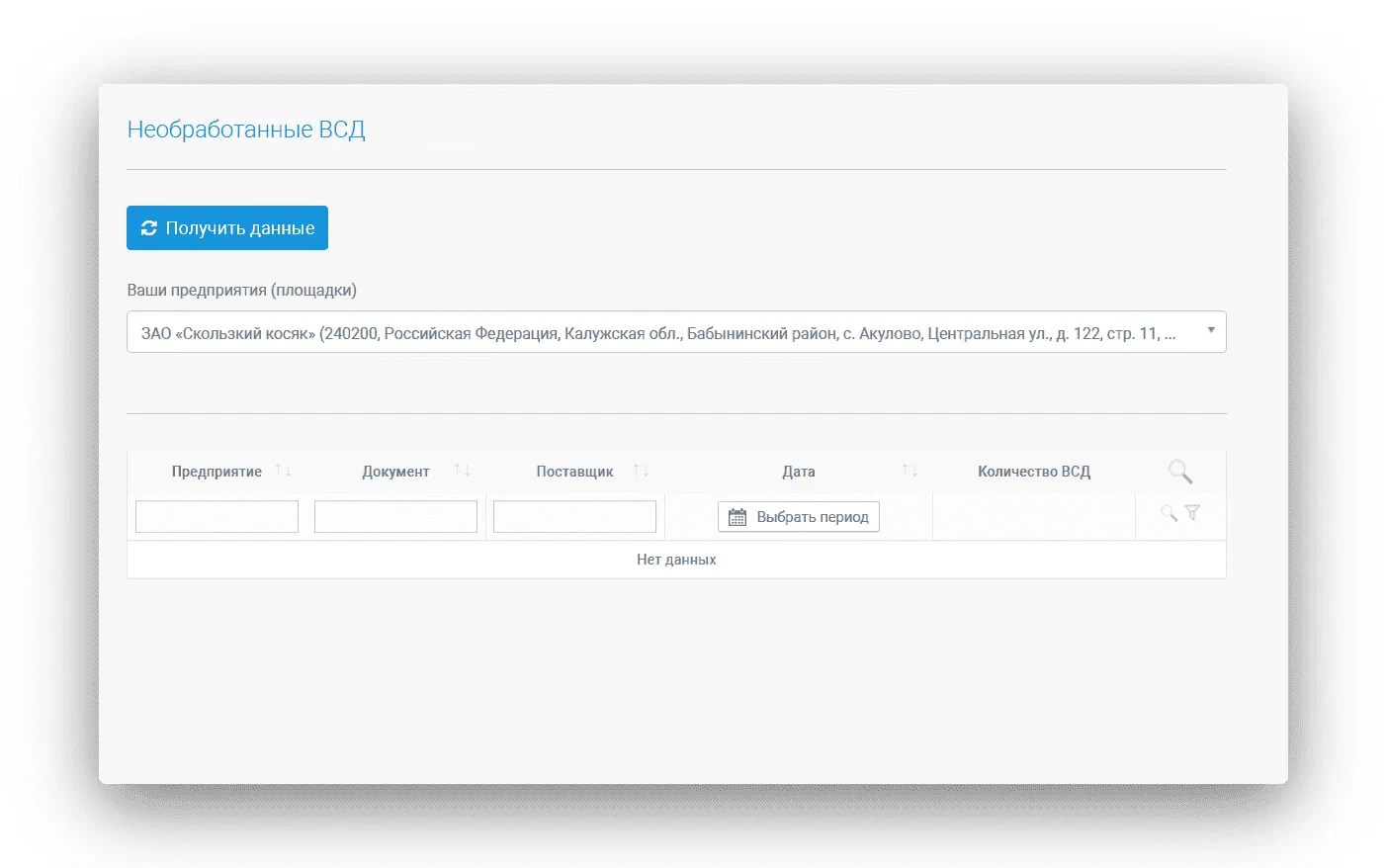
Как работать в системе Меркурий ХС
В общих чертах, подсистема «Меркурий» для хозяйствующих субъектов работает по следующему принципу:
После создания заявки на ВСД, её текущий статус можно отслеживать через «Личный кабинет» системы «Меркурий». Статус обозначается цветом и может иметь 5 разных обозначений:
В открывшемся разделе можно распечатать запрос, аннулировать его либо сформировать новый.
Заявки создаются в соответствующем разделе «Личного кабинета» после выбора пункта меню «ДОБАВИТЬ».
В открывшемся окне заполняется электронно-сопроводительная документация на груз, все обязательные поля отмечены красными звёздочками.
На завершающем этапе формирования заявки откроется дополнительное окно, где будут указаны 4 раздела с пометкой «РЕДАКТИРОВАТЬ».
Сюда необходимо загрузить электронные копии документов, и если данное действие проигнорировать, система не даст отправить заявку на рассмотрение.
Как погасить ВСД в системе Меркурий ХС
При поступлении товара на очередной этап реализации, например, от хозяйствующего субъекта на перерабатывающее предприятие, сертификат подлежит погашению.
Нужно понимать, что ХС может выполнить это действие лишь в том случае, если он отмечен в качестве получателя товара.
Полное и частичное погашение ветеринарных сертификатов выполняется через ГИС «Меркурий».
Гашение ВСД выполняется по такой схеме:
Если допущена ошибка, операция подлежит отмене. Для этого необходимо перейти в журнал продукции, и выбрать запись, содержащую недостоверные сведения.
Вообще, гашением ВСД в системе «Меркурий» называется передача права собственности на определённую партию груза.
Например, хозяйствующий субъект отмечает в документации, что рассмотренная выше свинина снята с учёта транспортной компании-перевозчика и сейчас владельцем продукции является мясоперерабатывающее предприятие.
Регистрация на сайте mercury. vetrf. ru для ИП и ООО
Работу ФГИС Меркурий сложно назвать отлаженной, что объясняется недавним внедрением системы, оперативностью ее создания и, как следствие, постоянными корректировками и изменениями, которые вызваны очевидными недоработками. Тем не менее, за два года использования интернет-сервис доказал свою эффективность в области управления качеством сельскохозяйственной продукции.
Процедура регистрации в системе предусматривает обращение в территориальное подразделение контролирующего органа, которым выступает Россельхознадзор. Региональная структура ведомства размещается на http://www.fsvps.ru/fsvps/structure/terorgs.
Допускается запуск процедуры регистрации путем обращения к оператору ФГИС. Однако, для получения полного доступа в любом случае потребуется решение территориального подразделения Россельхознадзора.
Необходимые документы
Для получения доступа к ЛК ФГИС требуется оформить заявление установленной формы. Образец документа для ИП доступен по следующей ссылке, а для ООО – скачивается отсюда. После рассмотрения документа на адрес заявителя отправляется сообщение, в котором указываются реквизиты для доступа в личный кабинет.
Образец заявления
Заявление на регистрацию в ФГИС заполняется по стандартной форме. Для его оперативного рассмотрения достаточно грамотно заполнить все пустые ячейки бланка. Содержание документа различается для ИП и юридических лиц, что объясняется очевидными различиями в правовом статусе хозяйствующих субъектов.

Пошаговые действия
Для реализации процедуры регистрации в ЛК ФГИС требуется предпринять следующие действия:
Как работать в системе Меркурий Россельхознадзор?
Как уже было отмечено выше, ФГИС Меркурий состоит из нескольких модулей, каждый из которых предназначен для участников определенного сегмента отечественного рынка сельхозпродукции. Естественно, работа с разными подсистемами имеет достаточно существенные различия.
Меркурий СВХ
Вход в подсистему находится по адресу https://idp.vetrf.ru/idp/profile/SAML2/POST/SSO?execution=e4s1.

Модуль предназначен для участников рынка, занимающихся временным хранением продовольственных товаров, которые завозятся на территорию страны в качестве импорта. Основные задачи подсистемы – контроль над оформлением таможенных документов, проверка качества поставляемых продуктов и выдачи ветеринарных сертификатов. В ходе использования Меркурий.СВХ происходит оформление следующих документов:
Меркурий ГВЭ
Адрес для авторизации в модуле – https://idp.vetrf.ru/idp/profile/SAML2/POST/SSO?execution=e6s1.

Основные задачи этой подсистемы ФГИС Меркурий касаются деятельности Государственной ветеринарной экспертизы. Они заключаются в следующем:
Меркурий ТУ
Вход в подсистему размещается по адресу https://idp.vetrf.ru/idp/profile/SAML2/POST/SSO?execution=e7s1.

Основными задачами, которые могут быть решены при использовании этого модуля ФГИС Меркурий, выступают:
Модуль территориального управления предусматривает обязательную регистрацию каждого хозяйствующего субъекта, работающего на подконтрольной территории. Определение зон ответственности осуществляется путем настройки параметров подсистемы, которая производится уполномоченными лицами Россельхознадзора.
Вход в подсистему размещается на https://idp.vetrf.ru/idp/profile/SAML2/POST/SSO?execution=e8s1.

Модуль заслуженно считается наиболее востребованным, так как открывает доступ к большому количеству функциональных возможностей. В их числе:


Меркурий уведомления
Вход в личный кабинет модуля находится по адресу https://idp.vetrf.ru/idp/profile/SAML2/POST/SSO?execution=e9s1 или https://mercury.vetrf.ru/notification/login.jsp, в зависимости от вида информационной подсистемы – импорт или экспорт продукции.
Основные функции модуля заключаются в следующем:

В настоящее время использование подсистемы Меркурий.Уведомления предусматривается при совершении внешнеторговых операций с тремя государствами – Арменией, Азербайджаном и Республикой Беларусь.