 Вход – Меркурий ХС
 Как вести 4 уровень справочника номенклатуры в «Меркурии»
С 1 февраля 2019 года производители поднадзорной продукции при оформлении ВСД должны выбирать наименования из четвертого уровня справочника Меркурия. Это позволяет корректно учитывать подконтрольную продукцию не только государству, но и покупателям.
Четвертый уровень справочника Меркурия — это перечень наименований всех поднадзорных товаров. Производители добавляют в него название номенклатуры при выпуске нового вида продукции.
Раньше наименование продукции не контролировалось ведомством, в поле вводили произвольное название товара. Под одну позицию, например, свинина охлажденная в ассортименте, при оформлении производственной ВСД могли добавить несколько наименований – шея, вырезка, карбонад – и оформить один документ. Но цены у этих продуктов разные, поэтому вести достоверный учет было невозможно.
Начало работы в системе ФГИС «МЕРКУРИЙ»
При входе в систему справа от надписи “Выбор обслуживаемого предприятия”, необходимо нажать на зеленую стрелку, чтобы сохранить список площадок, который понадобится для ритейлов (в папке загрузок на вашем ПК появится текстовый документ, в котором будут
перечислены Гуиды (GUID) площадок в виде длинного набора символов), затем необходимо отметить своё предприятие и нажать “Выбрать”.
Заведение номенклатуры в системе ФГИС «МЕРКУРИЙ»
Обязательно должны быть заполнены поля, отмеченные красной звездочкой, и 3 поля названия предприятия. После этого нужно нажать внизу “Сохранить и добавить еще” (а не “Сохранить”), чтобы не вводить заново список трех полей предприятия, а сразу добавлять
новый товар, поэтому всю номенклатуру лучше предварительно перечислить (название товара и ГОСТ/ТУ) в обычном текстовом файле (блокнот), из которого удобно копировать/вставлять нужную информацию при заведении сразу всей своей номенклатуры в «Меркурий».
Необходимо определить в классификаторе каждый свой продукт, для этого нужно зайти в меню “Справочники — продукция”, щёлкнуть на нужной (например, “Пищевые продукты”), нажать справа “Просмотр”, дальше найти “Молоко и молочная продукция” и нажать
справа “Виды продукции”.
Например, уровень классификатора для кефира будет следующий: “Пищевые продукты, молоко и молочная продукция, кефир” (начало кода ТНВЭД – (0403), определившись с классификацией всех товаров, желательно в отдельном текстовом документе сохранить строки
уровней (как у кефира из примера) и рядом 4 цифры кода ТНВЭД – понадобится для ритейлов).
Гашение входящей ВСД
Зайдя в меню, необходимо нажать на слово “Входящие” под строкой меню, где отобразится список входящих партий продукции (в рамках рассматриваемого нами примера — это сырое молоко), слева внизу страницы можно выбрать по сколько записей отображать на странице.
Чтобы перейти далее по списку, нужно внизу страницы нажать “Следующая” (вверху показываются самые новые записи). Чтобы погасить партию, нужно зайти в просмотр — значок увеличительного стекла справа от записи, проверить, все ли данные правильны, и
внизу страницы нажать кнопку “Погасить”. Если этой кнопки нет, то, возможно, вы зашли в систему под всеми предприятиями. В таком случае ужно попробовать щёлкнуть на “Сменить предприятие” в правом верхнем углу интерфейса и поставить галочку на одном
нужном. Если и после этого кнопка “Погасить” не появилась, необходимо проверить права пользователя, зайдя в кабинет Ветис.Паспорт, или позвонить в службу поддержки.
Шаг 2.
При гашении всей партии нужно нажать “Сохранить” внизу экрана, не забыв проверить дату поступления груза. Если необходимо какую-то часть (или всю партию) вернуть отправителю по каким-либо причинам, то внизу страницы нужно поставить галочку на “Разделить
партию” и в поле «примечание» указать причину возврата. Когда вверху интерфейса появится надпись “Информация успешно сохранена”, а статус партии изменится на “Оправлена”, гашение считается успешным.
Шаг 3.
Чтобы распечатать ВСД, необходимо зайти в меню “Ветеринарные документы”, кликнуть по слову “Погашенные”. После этого появится список погашенных документов. Необходимо нажать на увеличительное стекло справа от нужного документа. Внизу страницы нажать
на “Печать” и выбрать формат печати — на весь лист (полное) или сжатое. Затем нажмите “Печать” ещё раз.
Перевозка
После проведения транзакции нужно оформить её доставку в торговую точку. В меню “Транзакции” необходимо нажать “Добавить”, выбрать способ хранения, и “Тип транзакции” — или перевозка транспортом, ввести номер транпортного средства или, как в приводимом
примере: “Смена владельца без перевозки”. Затем нужно нажать “Сохранить” и кликнуть по надписи “Добавить” возле слова “Получатели”. В открывшемся окне в поле “Фирма получатель” нужно ввести ИНН организации-получателя, и нажать на значок увеличительного
стекла, щелкнуть на найденном предприятии и затем на “Сохранить”.
Далее необходимо нажать на зеленый плюс справа от строки с фирмами, щелкнуть левой кнопкой мыши в поле “Запись журнала” и нажать “ENTER” на клавиатуре. Откроется список, в котором нужно кликнуть по строке с произведенным только что сырьём. После этого
нужно поставить отметку “Изготовлена из сырья, прошедшего ветеринарно-санитарную экспертизу”, выбрать упаковку “Добавить”, и “Цель” – “Реализация в пищу людям”. После – нажать “Сохранить”, а также, если необходимо, добавить ещё продукцию для этой
перевозки. Нажимаем “Оформить”, затем во всплывающем окне браузера — на кнопку “ОК”.
Полная версия алгоритма работы в системе Меркурий.ХС представлена в
дистанционных курсах Академии.
Оформление ВСД на произведенный или ввезенный из-за границы товар, а также гашение ВСД на поступивший груз — это обязанности участников оборота товаров животного происхождения. Обмен ВСД происходит в системе «Меркурий». Поставщику и получателю продукции необходимо вести учет всей продукции, которую они производят и принимают. Поэтому у пользователей часто возникает вопрос: как добавить продукцию в «Меркурии.ХС»?
В «Меркурии» можно добавить два вида продукции: вырабатываемую и входную. Для этого необходима регистрация в системе «ВетИС» и доступ хотя бы к одному обслуживаемому предприятию. Для создания производственного ВСД необходим доступ в систему «Меркурий» с правами «Оформление ВСД на производственную партию».
Как добавить вырабатываемую продукцию в «Меркурий. ХС»
Запись в складском журнале вырабатываемой продукции появится автоматически при оформлении ВСД. Алгоритм действий пользователя следующий.
Шаг 1. Войдите в личный кабинет подсистемы «Меркурий.ХС».
Шаг 2. Откройте раздел транзакции и нажмите «Добавить». Система перенаправит вас на страницу «Создание транзакции». Установите тип транзакции «переработка/производство» и сохраните изменения. В результате будет создана транзакция со статусом «не отправлено».
Шаг 3а. Предприятия, которые занимаются убоем животных, переработкой сырья и производством на его основе пищевых и непищевых продуктов, обязаны добавить сведения о сырье.
Для этого найдите блок «Сырье» и нажмите на ссылку «Добавить». Выберите из журнала запись о продукции, которая выступает в качестве сырья для перерабатываемой. Если известен номер записи, введите его в строку поиска и нажмите на название продукции. В следующем окне внесите объем сырья, единицу измерения объема, данные об упаковке и особые отметки. Сохраните изменения.
Шаг 3б. Предприятия, которые занимаются выращиванием и разведением живых животных, рыбной ловлей, выработкой молока, яиц, сбором и хранением кормового зерна могут не добавлять сырье, а переходить сразу к добавлению вырабатываемой продукции.
Найдите блок «Вырабатываемая продукция» и нажмите «Добавить». В результате откроется страница «Добавление вырабатываемой предприятием продукции».
_11zon.webp)
Заполните все обязательные поля. В поле «Примечание» можно указать специфические условия транспортировки, температурный режим или прочие дополнительные сведения о перемещаемой продукции.
После этого нажмите на кнопку «Сохранить» или «Сохранить и добавить еще», если нужно добавить несколько видов продукции. В результате откроется страница «Просмотр информации о транзакции», где нужно нажать на кнопку «Оформить».
Далее автоматически происходит следующее:
Объемы израсходованных партий сырья списываются из складского журнала «Меркурия».
В разделе «Журнал вырабатываемой продукции» появятся записи на указанные виды продукции.
На каждую партию вырабатываемой продукции формируется производственный сертификат, который хранится только в системе и не имеет печатной формы. Просмотреть список всех оформленных производственных эВСД можно в разделе «Ветеринарные документы», подраздел «Производственные».
Транзакция переходит в статус «Оформлена» и выглядит вот так:
_11zon.webp)
Как добавить входную продукцию в «Меркурий. ХС»
Добавить входную продукцию в «Меркурии» можно автоматически путем гашения входящего электронного ВСД или ввести сведения о полученной партии товара вручную.
Шаг 1. Войдите в личный кабинет «Меркурия.ХС».
Шаг 2. Откройте «Журнал продукции» и нажмите кнопку «Добавить запись». После этого откроется страница «Добавление входной продукции на предприятие».
Заполните все поля формы и сохраните изменения.
_11zon.webp)
Шаг 3.После этого потребуется внести данные о лабораторных исследованиях:
Шаг 4. После внесения сведений о лабораторных исследованиях откроется окно «Добавление сведений об иммунизации/обработке против паразитов».
В результате в складском журнале появится запись о входной продукции со статусом «Создана».
Для осуществления в подсистеме «Меркурий.ХС» операции по ведению справочника номенклатуры предприятия могут быть выполнены следующие действия:
Для осуществления в подсистеме «Меркурий.ХС» действия по добавлению номенклатуры на странице просмотра списка наименований продукции должны быть выполнены следующие шаги:
Для осуществления в подсистеме «Меркурий.ХС» действия по редактированию номенклатуры на странице просмотра списка наименований продукции должны быть выполнены следующие шаги:
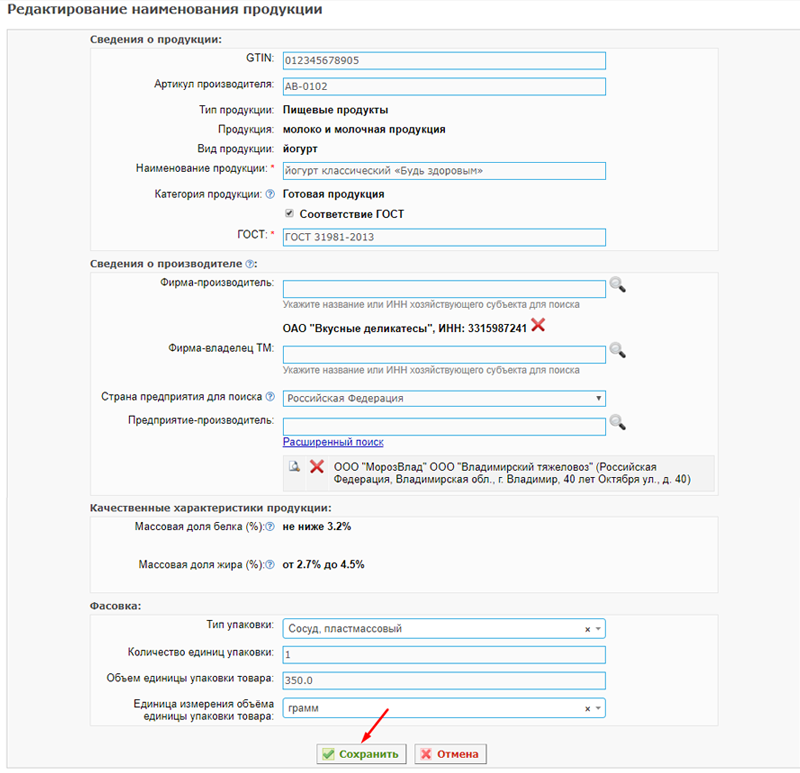
Рис. 6. Редактирование номенклатуры в подсистеме «Меркурий.ХС» (20.08.2019 Версия: 6.21.1)
Для осуществления в подсистеме «Меркурий.ХС» действия по удалению номенклатуры должны быть выполнены следующие шаги:
Поиск номенклатуры по списку наименований продукции
Для осуществления в подсистеме «Меркурий.ХС» операции по поиску номенклатуры на странице просмотра списка наименований продукции должны быть выполнены следующие шаги (рис. 7):
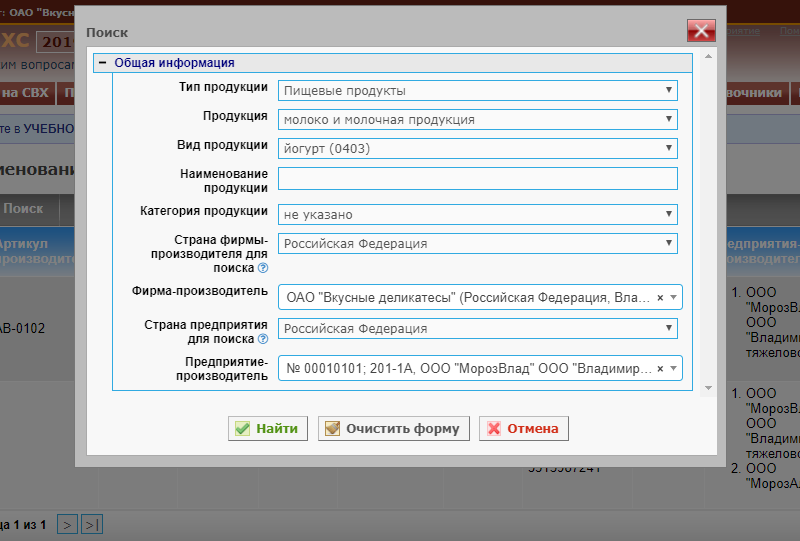
Рис. 7. Список наименований продукции в подсистеме «Меркурий.ХС» (20.08.2019 Версия: 6.21.1)
Выгрузка списка наименований продукции
Для осуществления в подсистеме «Меркурий.ХС» действия по выгрузке наименований продукции из справочника номенклатуры в текстовый файл на странице просмотра списка наименований продукции должны быть выполнены следующие шаги:
В результате выполнения действия по добавлению номенклатуры в справочник наименований продукции будет добавлена новая запись, которую в дальнейшем можно будет отредактировать, либо удалить. Номенклатуре присваивается свой Уникальный идентификатор версии номенклатуры (UUID) и Глобальный идентификатор номенклатуры (GUID), которые отображаются на странице просмотра информации о наименовании продукции (рис. 8). Именно эта информация будет наследоваться при всех дальнейших перемещениях произведенных товаров и отображаться в блоке «Служебная информация. Информация о продукции».
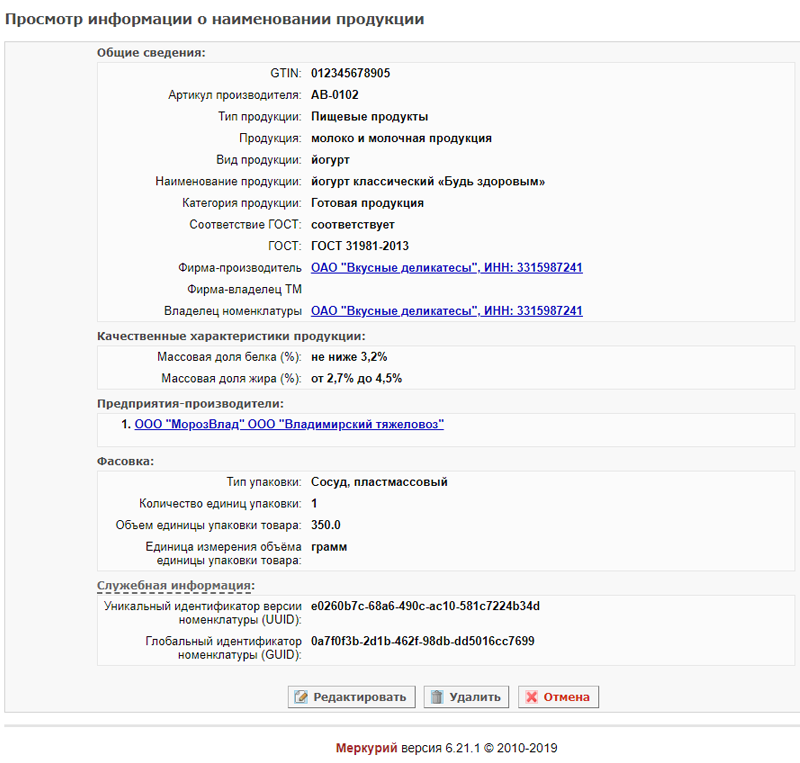
Рис. 8. Просмотр информации о наименовании продукции в подсистеме «Меркурий.ХС» (20.08.2019 Версия: 6.21.1)
Теперь при совершении любых операций в системе — оформление эВСД на производственную партию и транспортную партию, инвентаризация, гашение ветеринарных документов и др. — наименование продукции может быть указано из собственного справочника номенклатуры.
В результате выполнения действия по удалению номенклатуры в справочнике наименований продукции запись будет полностью удалена.
В результате выполнения действия по поиску номенклатуры в списке наименований продукции откроется результирующий список. Если для готовой молочной продукции были заданы качественные характеристики, то они выводятся под наименованием продукции в скобках мелким шрифтом.
В результате выполнения действия по выгрузке списка наименований продукции предприятия сформируется файл в формате TXT, содержащий все сведения о наименованиях продукции предприятия с идентификаторами (GUID), в том числе категориями продукции и качественными характеристиками (Массовая доля белка, Массовая доля жира).
Какие уровни есть в справочнике
Первые три уровня — это классификация товаров, составленная Россельхознадзором на основе Товарной номенклатуры внешнеэкономической деятельности Евразийского экономического союза (ТН ВЭД).
Четвертый уровень представляет собой список номенклатур, который формируют сами производители.
Рассмотрим на примере:
В общем справочнике отсутствует вид продукции
Чтобы дополнить третий уровень справочника новыми видами продукции, необходимо:
Тема письма: «Добавление нового вида продукции в справочник».
Содержание письма: «Просим добавить новый вид продукции в справочник продукции системы «Меркурий»: Тип продукции — Продукция — Вид продукции (код ТН ВЭД). Декларация во вложении.».
Обратите внимание, «Тип продукции» — «Продукция» указываются из существующего и актуального справочника продукции.
Также приложите к заявке декларацию о соответствии.
Отсутствует фирма/производитель в реестре
Если при добавлении новой записи в справочник наименования продукции не удается найти предприятие-производитель/фирму-производитель/фирму-владелец ТМ, то это означает, что запись о субъекте/объекте отсутствует в реестре. В этом случае необходимо зарегистрировать фирму/предприятие в реестре, обратившись в надзорный орган. Регистрацию предприятий осуществляют сотрудники ветеринарных служб субъектов РФ.
Не находит номенклатуру при оформлении производства
Если при оформлении производственной операции не удается выполнить поиск своей номенклатуры, то необходимо проверить, чтобы запись, внесенная в справочник наименований продукции предприятия, обязательно содержала следующие сведения:
Укажите недостающие сведения и проверьте, удается ли выполнить поиск наименования продукции при оформлении производственного сертификата.
Добавление номенклатуры в случае «давальческой» схемы
Случай, когда один хозяйствующий субъект (далее – ХС 1, Владелец сырья или Давалец) приобретает (получает/заготавливает/добывает) сырье для переработки и доставляет его на перерабатывающее предприятие (далее — Площадка А), принадлежащее второму хозяйствующему субъекту (далее – ХС 2, Производитель), называется «давальческой» схемой.
При использовании «давальческой» схемы на Площадке А уполномоченное лицо Давальца (ХС 1), либо его представитель (это может быть, в том числе, уполномоченное лицо Производителя (ХС 2), непосредственно работающее на Площадке А), обязан оформить производственный сертификат при производстве подконтрольного товара, принадлежащего ХС 1, из сырья, также принадлежащего ХС 1. Разумеется, при оформлении производственного сертификата потребуется задать номенклатуру производимой подконтрольной продукции из справочника.
Тогда при добавлении записи номенклатуры в справочник должны быть указаны следующие сведения:
Предусловия и подготовительные действия
Для выполнения операции необходимо соблюдение следующих условий:
Для реализации функции средствами подсистемы необходимо выполнить следующие действия:
Справочник продукции системы «Меркурий» имеет иерархическую структуру, состоящую из 4-х уровней:
Операция «Ведение справочника номенклатуры предприятия» предназначена для добавления, редактирования и удаления четвертого уровня справочника, т.е. наименований продукции, производимой предприятием и/или хранимой на предприятии.
Справочник номенклатуры предприятия может вести как пользователь ХС, так и государственный ветеринарный врач, который обслуживает данное предприятие. В справочник номенклатуры допустимо добавлять записи о производимой предприятием продукции, а также о складской. При этом для каждого наименования номенклатуры необходимо указать соответствующую ветеринарную группу, сведения о производителе, и есть возможность указать такие атрибуты, как: GTIN, артикул производителя, ГОСТ, фасовку и другие.
Обратите внимание, заданная номенклатура может быть изменена для согласованности учета между отправителем и получателем. Например, производитель ведет учет произведенной им продукции в системе «Меркурий» с использованием своей производственной номенклатуры. При оформлении транспортной партии по согласованию с контрагентом у него есть возможность заменить номенклатуру на ту, которая удобна получателю без изменения номенклатуры своей складской записи журнала. Таким образом, в транспортном эВСД будет указана номенклатура, в которой учет ведется у получателя, а запись складского журнала останется с той номенклатурой, в которой учет ведется у отправителя. Аналогичная ситуация с оформлением входящей партии: при гашении эВСД есть возможность указать номенклатуру отличную от указанной в транспортном эВСД. При этом указать ее можно как текстом, так и выбрать из собственного справочника номенклатуры.
С 01.02.2019 г. при оформлении производственной партии номенклатура вырабатываемой продукции может быть задана только с использованием четвертого уровня справочника.
О переходе на четвертый уровень справочника подконтрольных товаров с 01 февраля 2019 г. в новости от 16 января 2019 г. на официальном сайте Россельхознадзора.
При совершении остальных операций в системе, таких как оформление транспортного эВСД, инвентаризация, гашение ветеринарных документов и др., четвертый уровень справочника задается участником оборота двумя способами: либо из собственного справочника номенклатуры, либо в виде произвольного текста.
С 20.08.2019 г. доступна возможность задать категорию продукции и внести качественные характеристики в номенклатуру для дальнейшего учета жиробелкового баланса в молочной продукции.
Об очередном обновлении компонента Меркурий до версии 6.21 в новости от 19 августа 2019 г. на официальном сайте Россельхознадзора.
Как добавить наименование продукции в справочник Меркурия
Пользователям СБИС никаких дополнительных действий выполнять не требуется. При отправке ВСД система проверяет все номенклатуры. Если обнаружит, что продукция не зарегистрирована в четвертом уровне справочника, приостановит отправку, добавит нужные данные в Меркурий, а затем доставит документы.
Если вы работаете в личном кабинете «Меркурий.ХС», нужно занести каждый вид продукции вручную.
Нашли неточность? Выделите текст с ошибкой и нажмите ctrl + enter.